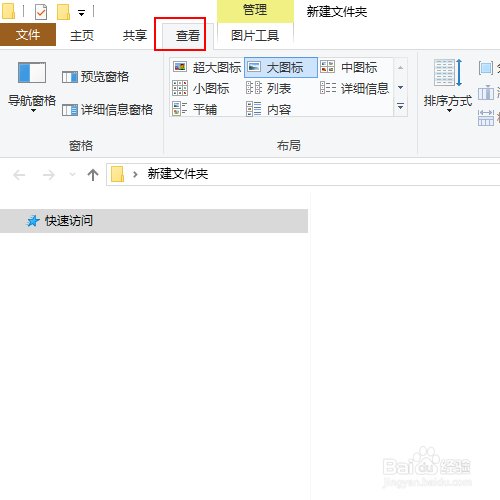
1、在任意一个win10的文件夹上方的工具栏上点击【查看】选项。
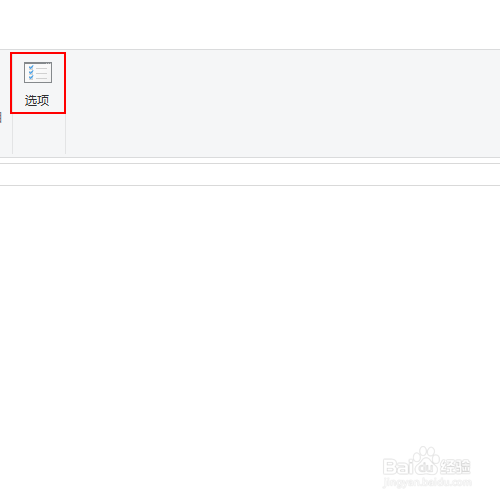
2、在查看工具列表的右侧点击【选项】
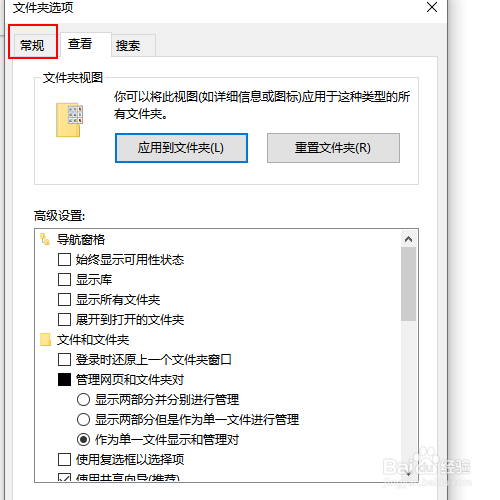
3、在文件夹选项窗口中点击常规选项。
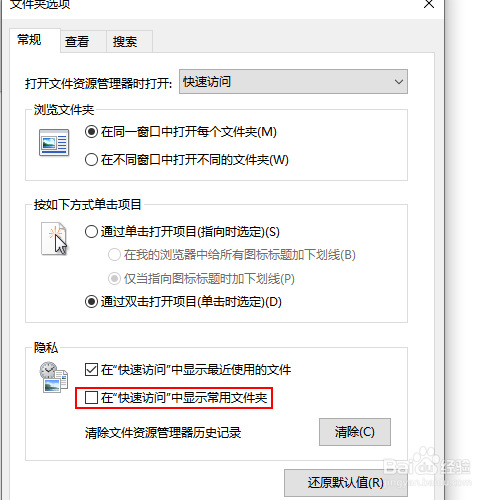
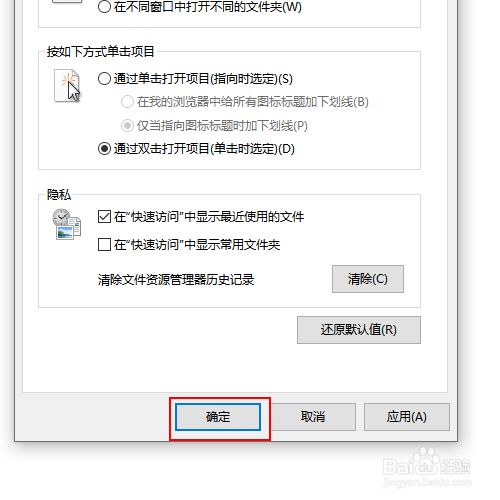
4、在【常规】选项卡下找到【在“快速访问”中显示常用文件夹】选项。

5、去除【在“快速访问”中显示常用文件夹】选项前面的复选框
6、单击下方的确定按钮。
时间:2026-04-30 20:25:00
1、在任意一个win10的文件夹上方的工具栏上点击【查看】选项。
2、在查看工具列表的右侧点击【选项】
3、在文件夹选项窗口中点击常规选项。
4、在【常规】选项卡下找到【在“快速访问”中显示常用文件夹】选项。
5、去除【在“快速访问”中显示常用文件夹】选项前面的复选框
6、单击下方的确定按钮。
