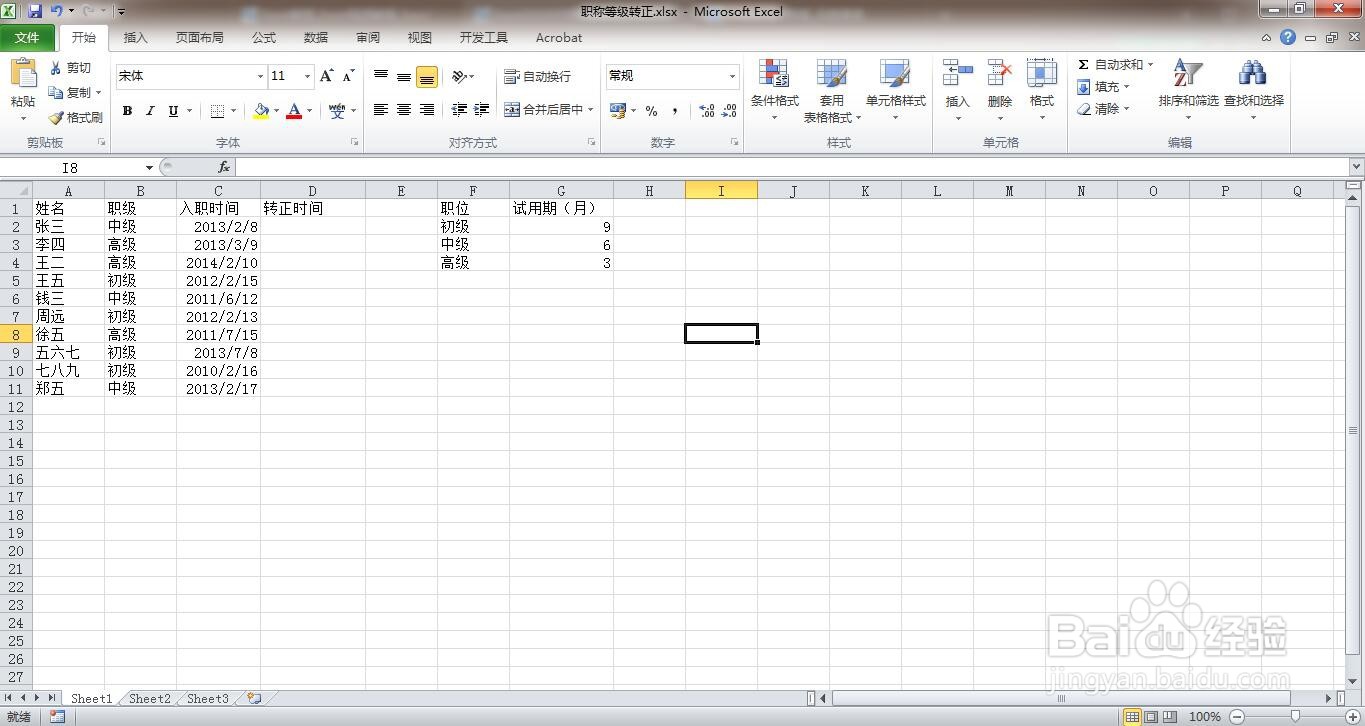
1、打开一个原始表格。
2、选中D2单元,单击“公式”菜单。
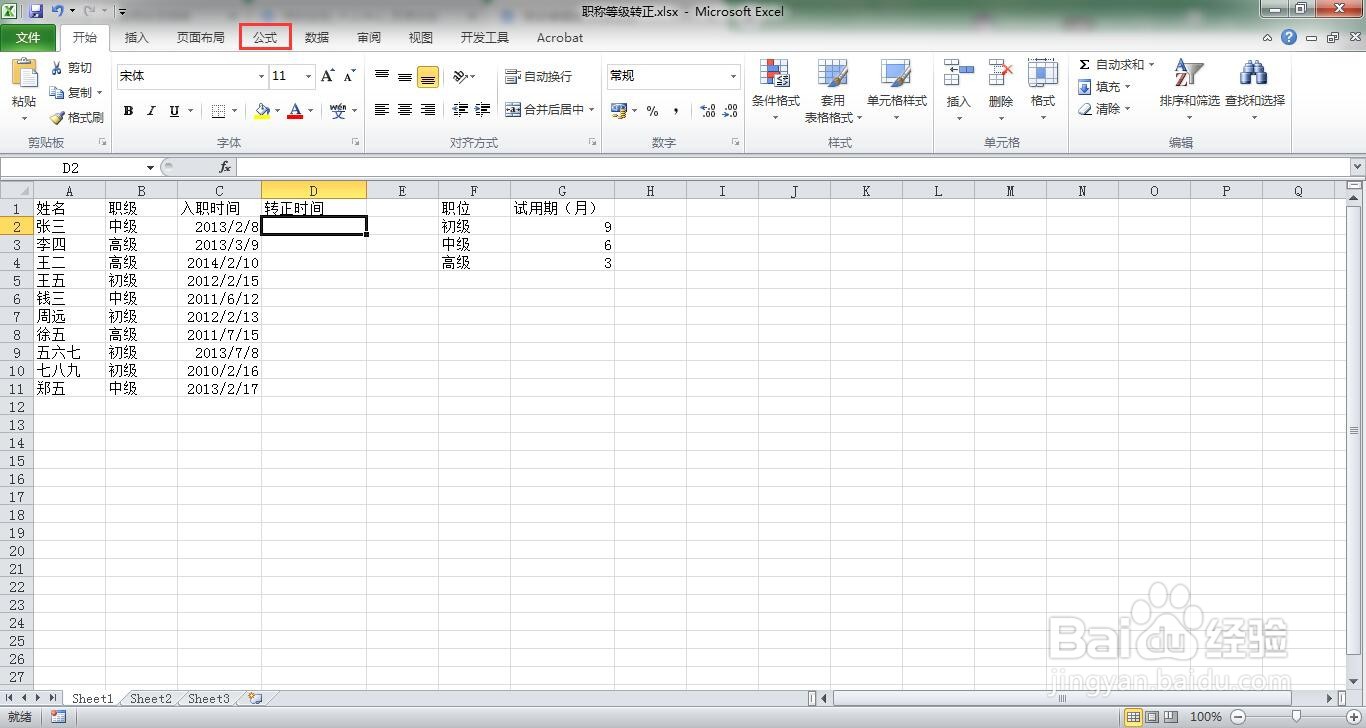
3、点击“插入公式”。

4、选择类别选“日期”,选择date函数。
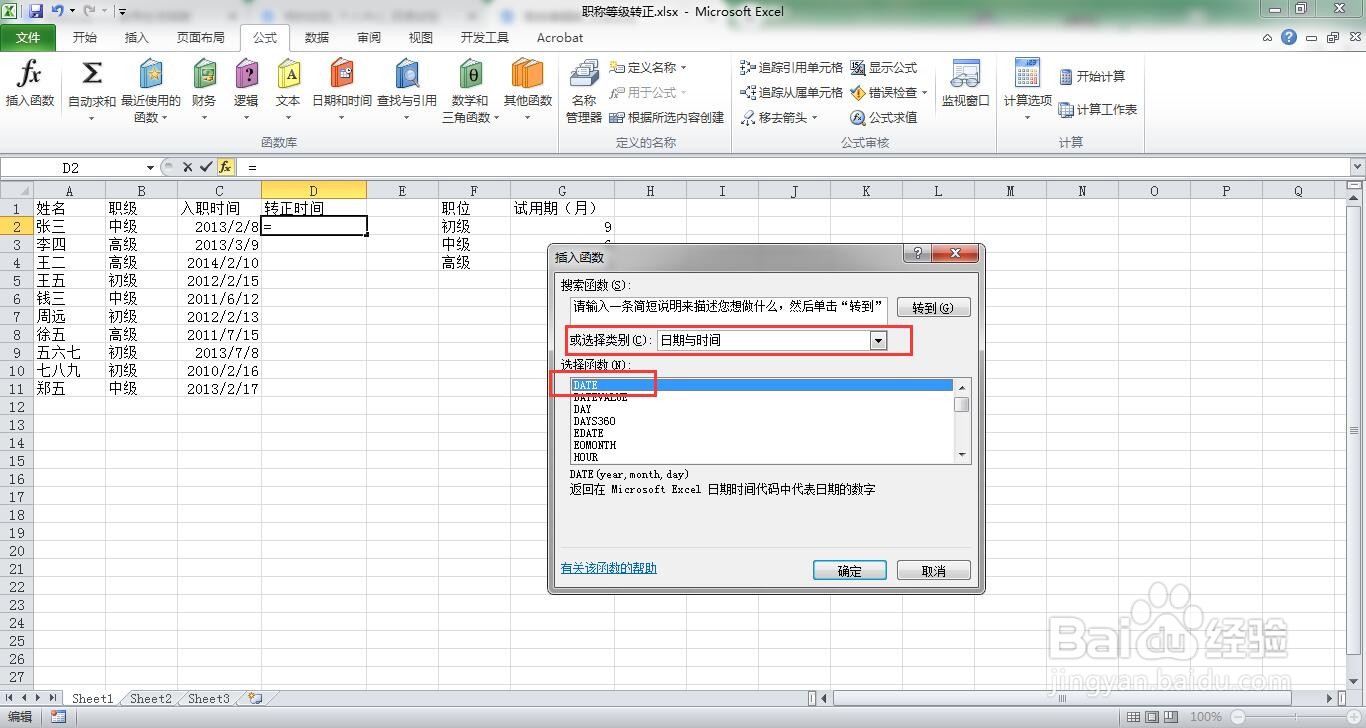
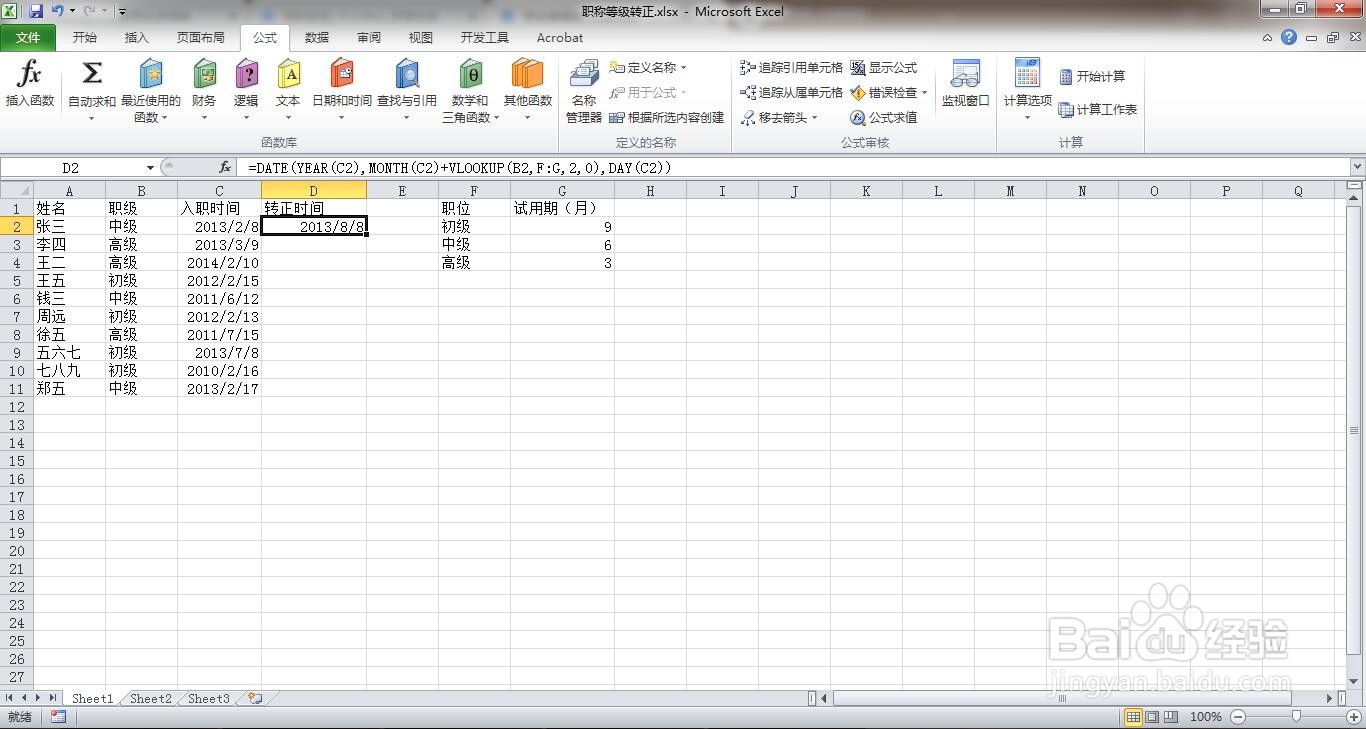
5、第一个框中输入year(C2)

6、第二个框中输入month(C2)+vlookup(B2,F:G,2,0)

7、第三框种输入day(C2)
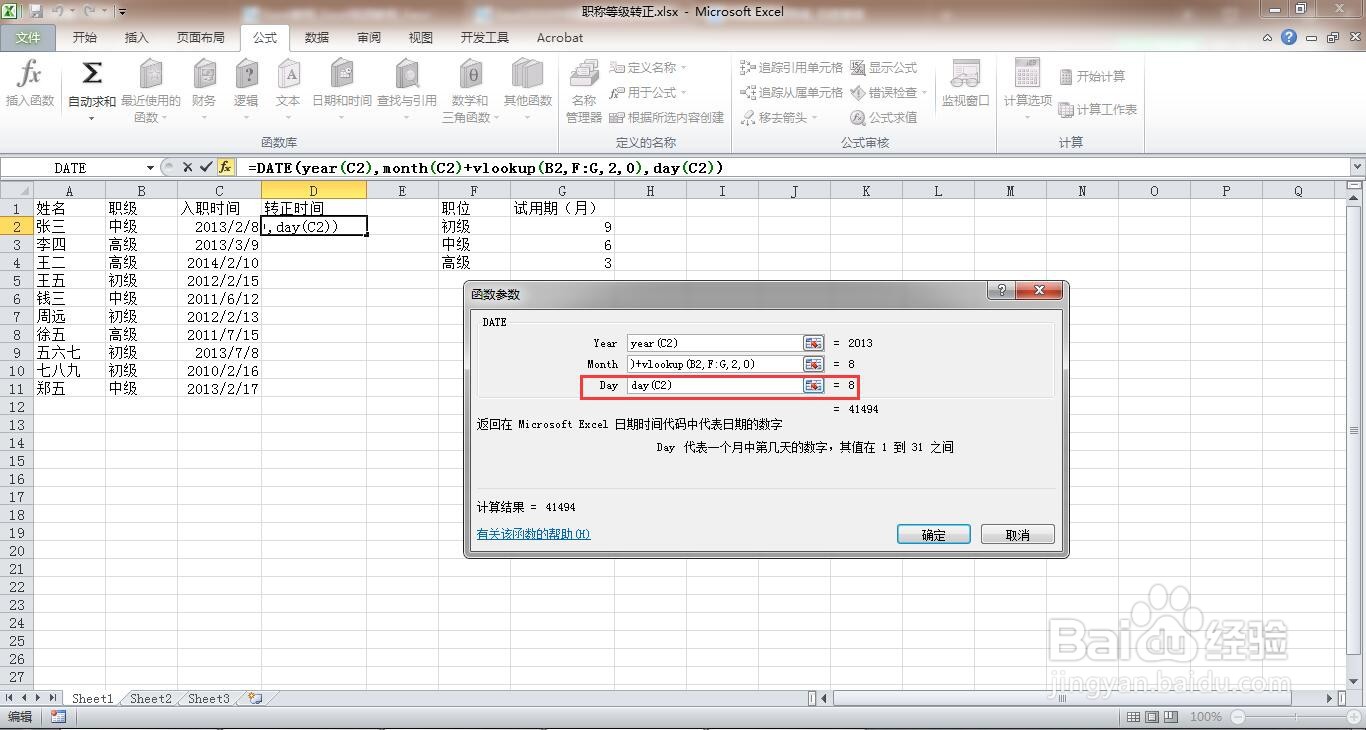
8、按下Enter回车键,这里可以看到因为是中级需要6个月。计算出转正时间是正确的。
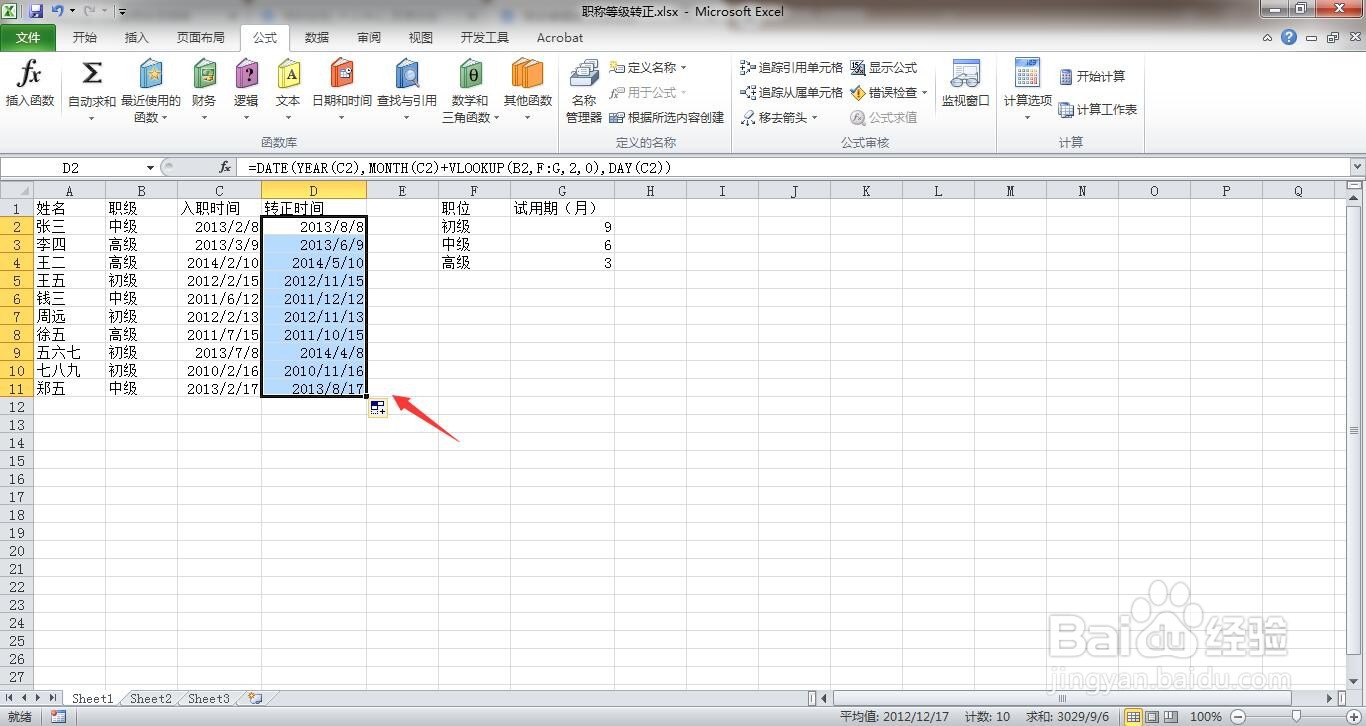
9、向下复制公式,完成其他数据。这样就根据职称等级计算出转正日期了。
时间:2024-10-14 03:57:26
1、打开一个原始表格。
2、选中D2单元,单击“公式”菜单。
3、点击“插入公式”。
4、选择类别选“日期”,选择date函数。
5、第一个框中输入year(C2)
6、第二个框中输入month(C2)+vlookup(B2,F:G,2,0)
7、第三框种输入day(C2)
8、按下Enter回车键,这里可以看到因为是中级需要6个月。计算出转正时间是正确的。
9、向下复制公式,完成其他数据。这样就根据职称等级计算出转正日期了。
