pr2019中如何插入交叉缩放的转场动画

 时间:2026-04-25 17:32:41

1、首先我们打开电脑上面的pr2019软件

pr2019中如何插入交叉缩放的转场动画

2、进入pr2019主页面后我们点击上方的”新建项目“按钮

pr2019中如何插入交叉缩放的转场动画

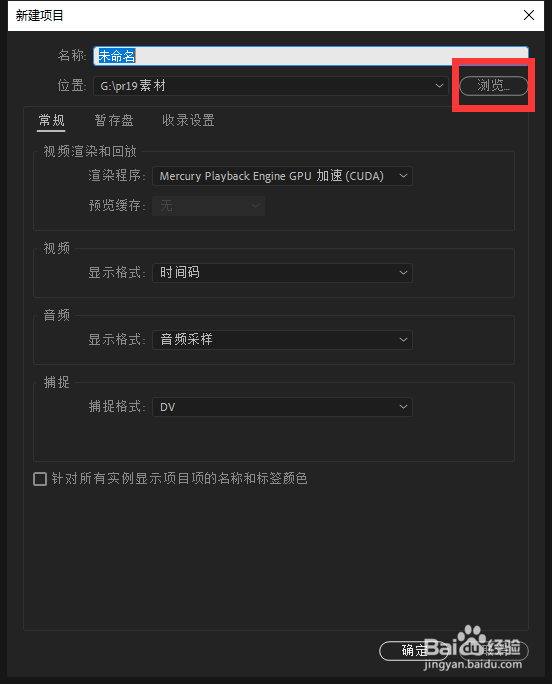
3、然后我们进入新建页面后我们在这个窗口中命名我们的项目名字和存放路径创建一个项目
pr2019中如何插入交叉缩放的转场动画

pr2019中如何插入交叉缩放的转场动画

4、接着我们将电脑上面的素材放入pr在拖入右边

pr2019中如何插入交叉缩放的转场动画

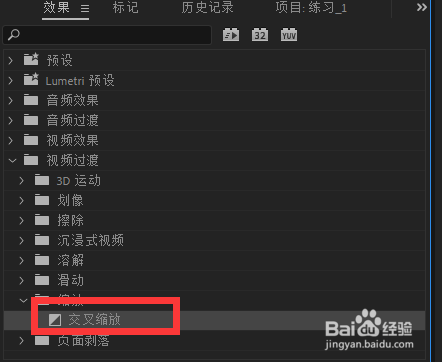
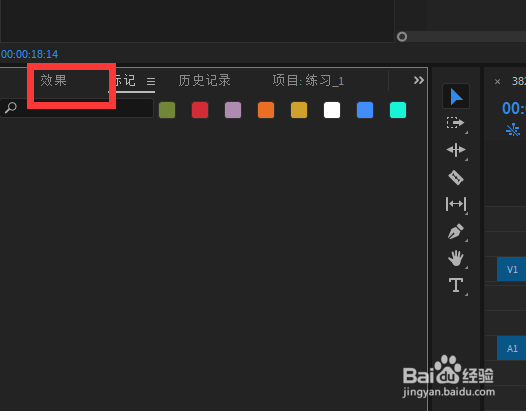
5、最后我们在素材框中点击上面的效果按钮,在下面的视频过渡中选择缩放下面的交叉缩放把它拖动到我们剪断的地方即可

pr2019中如何插入交叉缩放的转场动画

pr2019中如何插入交叉缩放的转场动画

1、1.首先我们打开电脑上面的pr2019软件

2.进入pr2019主页面后我们点击上方的”新建项目“按钮

3.然后我们进入新建页面后我们在这个窗口中命名我们的项目名字和存放路径创建一个项目

4.接着我们将电脑上面的素材放入pr在拖入右边,创建序列在时间轴上面剪一刀

5.最后我们在素材框中点击上面的效果按钮,在下面的视频过渡中选择缩放下面的交叉缩放把它拖动到我们剪断的地方即可
  • pr2019版中如何调整素材的大小
  • PR2019如何裁剪视频
  • pr2019中如何新建一个倒计时片头
  • pr2019中如何插入交叉溶解的转场动画
  • pr2019版中如何创建序列
  • 热门搜索
    聚享游怎么赚钱快 n2是什么气体 回扣怎么做账 鼠标卡顿是怎么回事 安徽审计职业学院怎么样 如何调整生物钟 幼儿园一日生活制度 bd是什么职位 阿兵的快乐生活 毛孔粗大该怎么办