EXCEL中如何查找重复内容并标注

 时间:2026-02-12 20:40:34

1、如本例,要求快速查找出A列中重复的内容并在B列标注出来,如果重复则显示[重复]字样。

EXCEL中如何查找重复内容并标注

2、首先判断A2单元格是否重复,点击选中B2单元格,在单元格内输入运算符号=,然后点击【FX】按钮。

EXCEL中如何查找重复内容并标注

3、如下图,通过上一步骤,系统中弹出了【插入函数】对话框,在对话框中点击选中函数【IF】,完成后点击【确定】按钮。

EXCEL中如何查找重复内容并标注

4、通过上一步骤,系统中弹出了【函数参数】对话框:

在第一个参数后面的对话框中输入COUNTIF(A:A,A2)>1;

在第二个参数后面的对话框中输入[重复]字样,完成后点击【确定】按钮。

EXCEL中如何查找重复内容并标注

5、返回到工作表中,通过以上操作步骤,B2单元格就显示出了运算结果,显示A2单元格的内容是重复的。
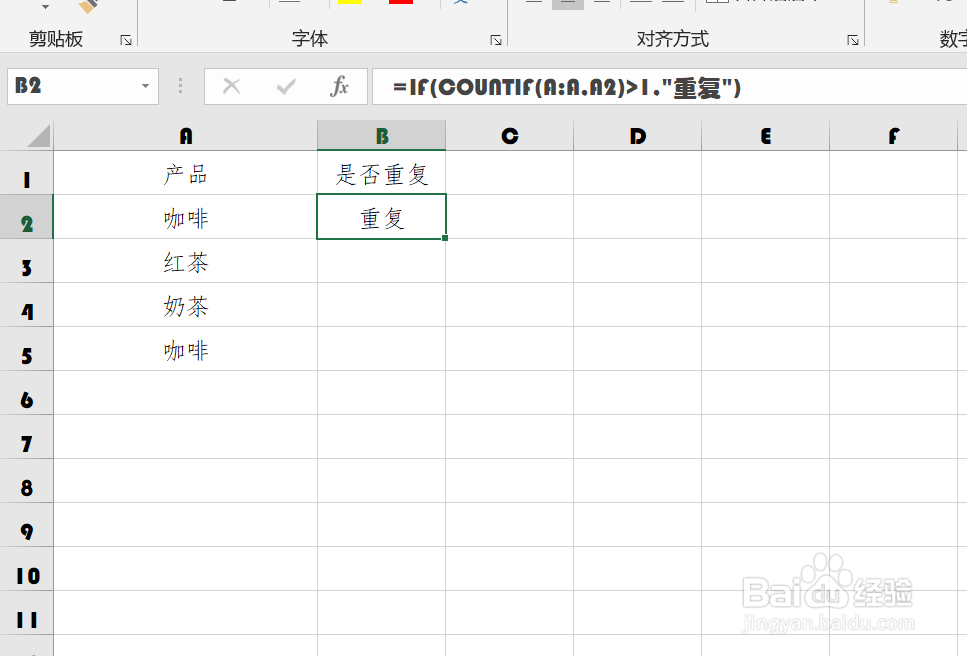
EXCEL中如何查找重复内容并标注

6、将光标移动到B2单元格的右下角,当光标变为十字形后,点击鼠标左键拖动鼠标将公式复制到其他单元格即可。

EXCEL中如何查找重复内容并标注

  • 火爆鱿鱼的做法
  • WPS怎么清除拒绝录入重复项
  • WPS怎么用AGGREGATE函数计算合计项
  • Excel如何通过合并查询获得数据
  • excel依据日期通过公式引用不同表中的产品价格
  • 热门搜索
    指纹打卡机怎么破解 宽带路由器怎么安装 吃东西噎着了怎么办 面瘫是什么原因引起的 法律讲堂生活版全集 生活片视频 生活态度 圆珠笔印怎么洗 如何调电脑屏幕亮度 海盗的悠闲生活小说