1、第一步自然是素材的导入(包括素材库以及时间线)以及合成的新建,很多人认为很简单,没有必要讲解,可是却很有必要,很多新手不懂得素材以及AE合成的管理,不能达到事半功倍的效果。
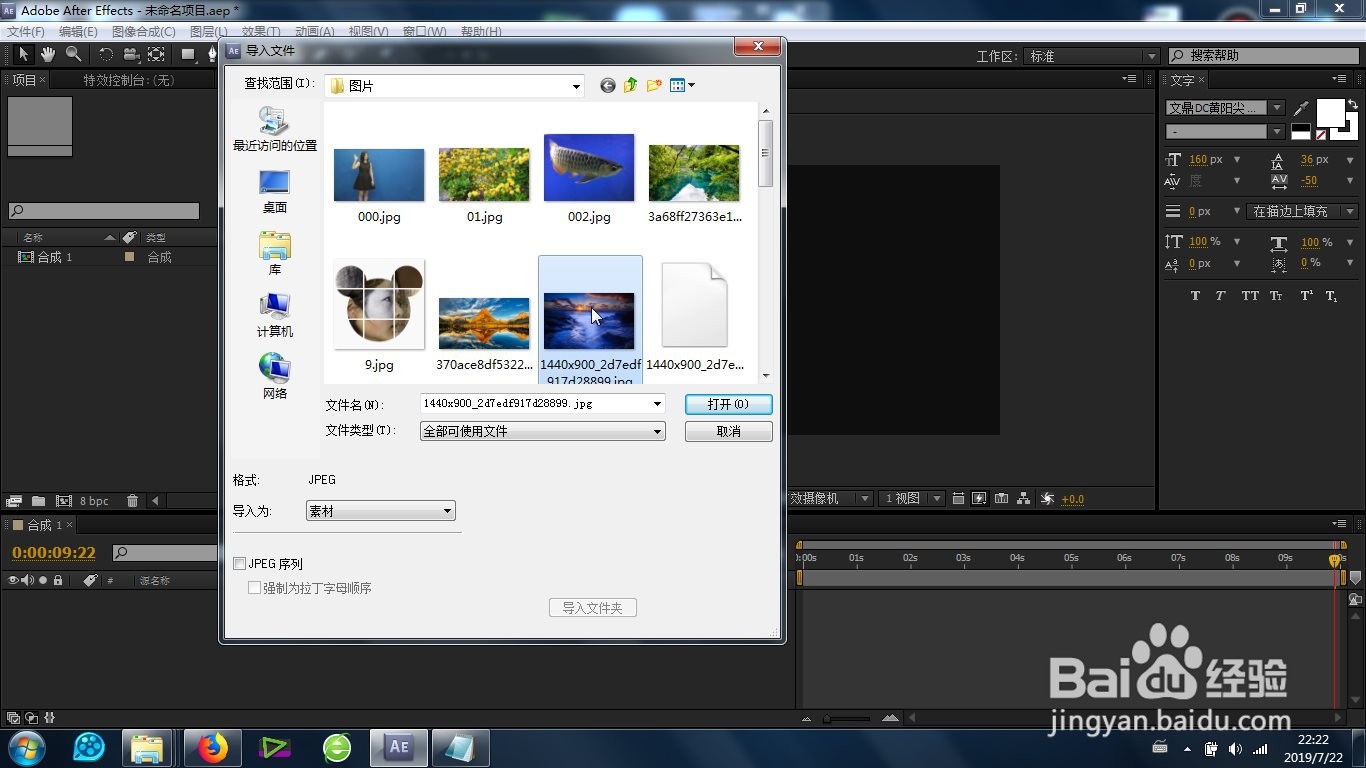
2、根据素材的大小,适当缩放(快捷键是S),以便于最后网格效果的预览。

3、如何添加 效果是很关键的一步,首先将时间指针用鼠标移动到需要添加效果的时间点,然后采用第一种效果添加方式:选择素材,右键选择:效果-生成-网格效果。
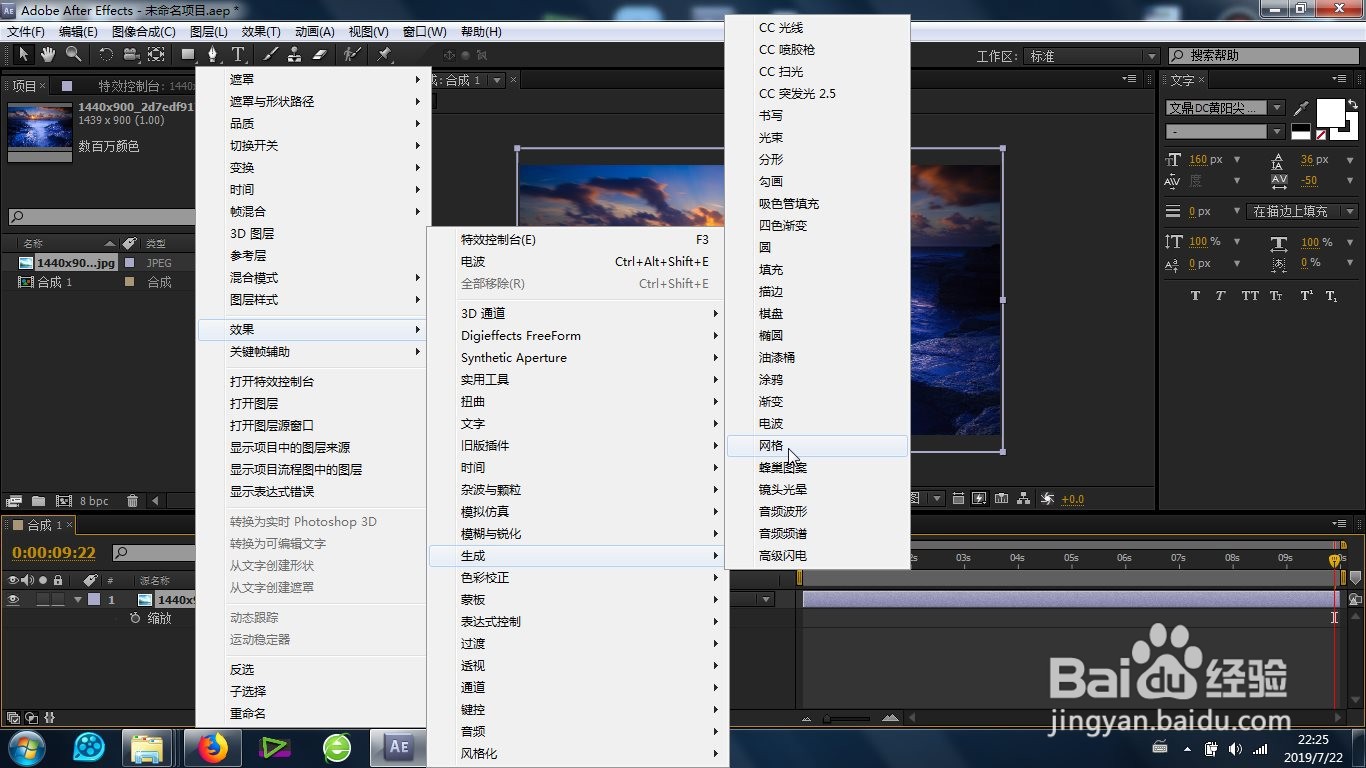
4、定位了时间指针的时间点之后,这个网格效果还可以这样添加:上方工具栏里面的:效果-生成-网格效果。

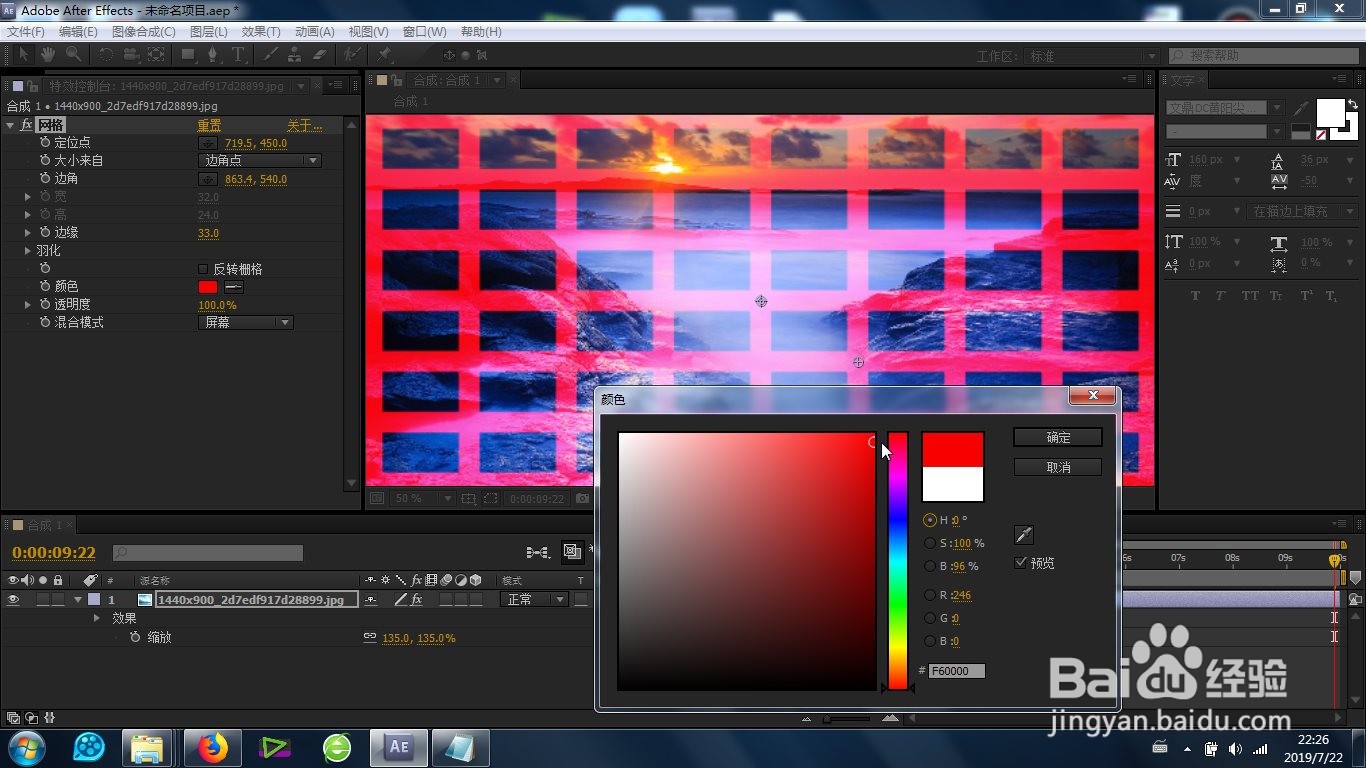
5、值得注意的是,添加了网格特效之后,会在右上角看到特效的初始默认状态,以及左上角“特效控制台”里面的参数显示。


6、可以设置网格效果的颜色以及定位点、边角以及透明度等参数,或者是设置这些参数的关键帧变化,形成关键帧的变化动画。这样就实现了网格 效果的制作。

1、1、素材的导入;
2、素材导入时间线调整大小;
3、特效的两种添加方法;
4、特效参数的更改及关键帧的添加。
