1、手机上点击打开微信并登录
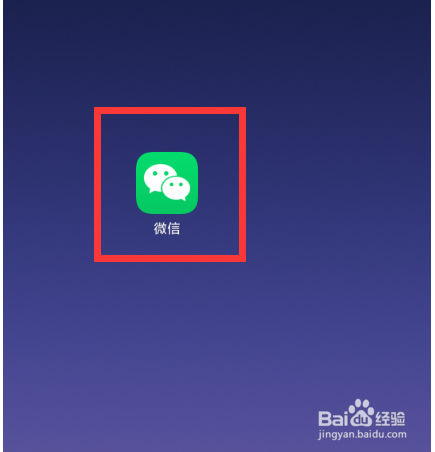
2、点击微信首页右下角“我”

3、接着点击“设置”
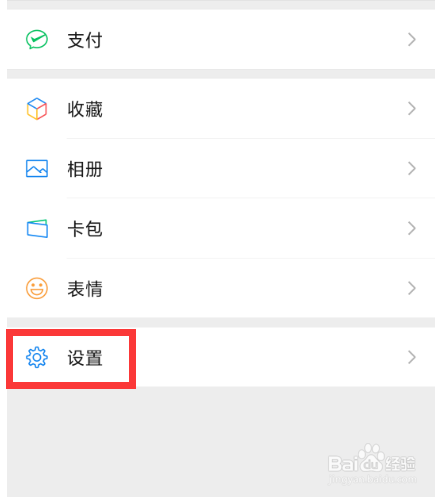
4、进入设置页面点击最上边的“账号与安全”
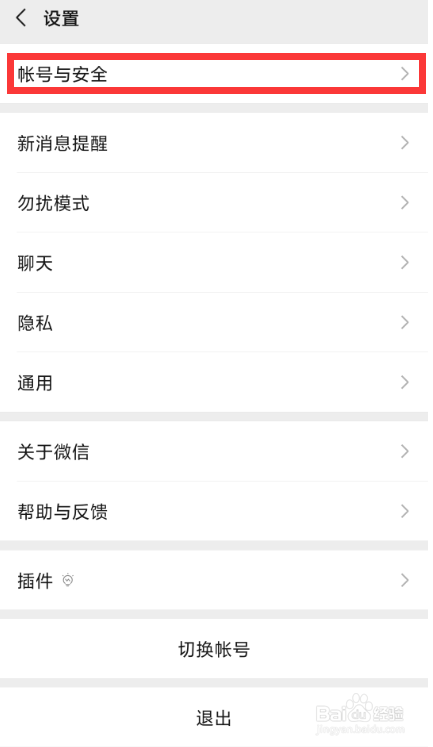
5、接着点击“手机号”
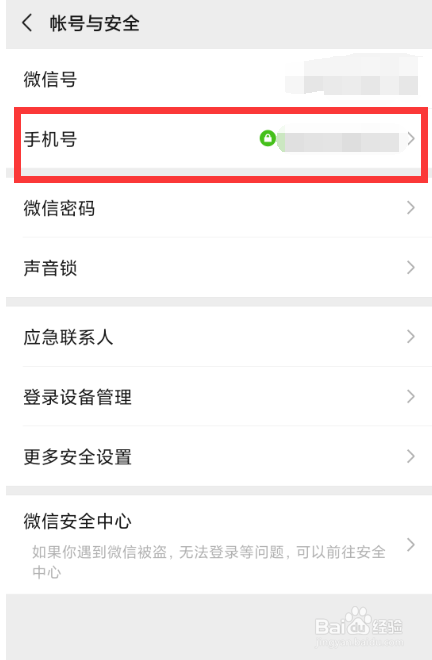
6、在弹出的页面中点击“更换手机号”

7、接着输入手机号,然后点击“下一步”
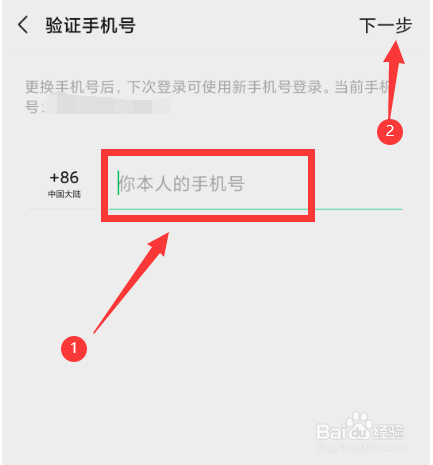
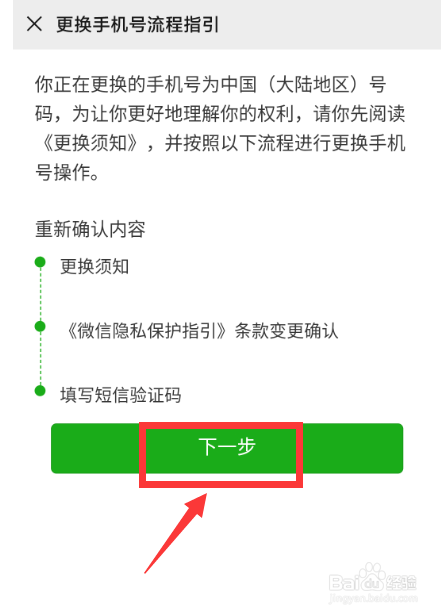
8、点击“下一步”
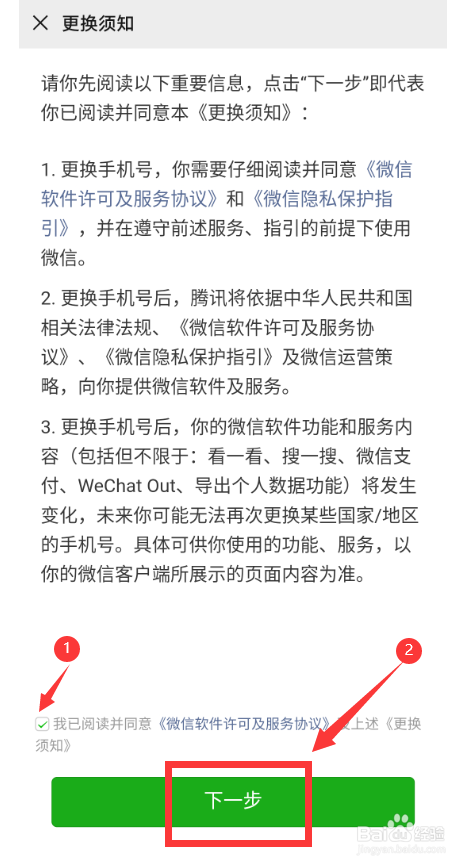
9、在我已阅读并同意前面打钩,然后点击“下一步”
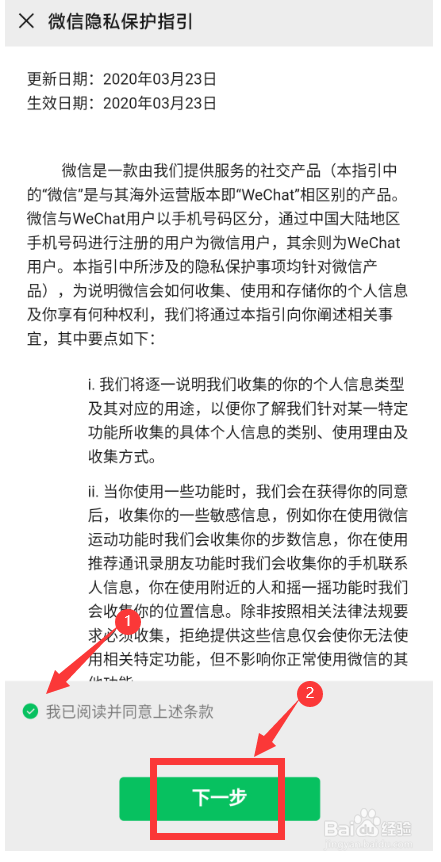
10、接着在我已阅读并同意上述条款前面打勾,接着点击“下一步”
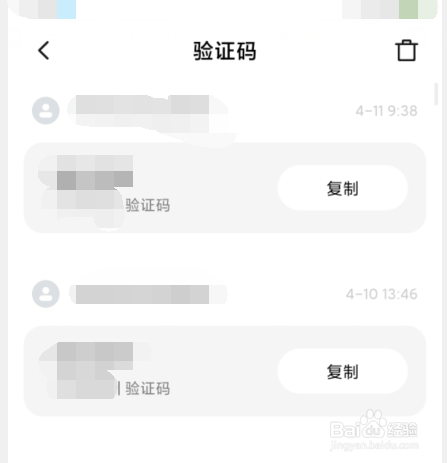
11、发送短信验证码即可完成更换绑定的手机号
12、总结:
1. 手机上点击打开微信并登录
2. 点击右下角“我”
3. 点击“设置”
4. 接着点击“账号与安全”
5. 点击“手机号”
6. 在弹出的页面中点击“更换手机号”
7. 接着输入手机号,然后点击“下一步”
8. 点击“下一步”
9. 在我已阅读并同意前面打钩,然后点击“下一步”
10. 接着在我已阅读并同意上述条款前面打勾,接着点击“下一步”
11. 发送短信验证码即可完成更换绑定的手机号
