如何将16:9格式的图片批量转换成pdf文档

 时间:2026-02-12 09:38:14

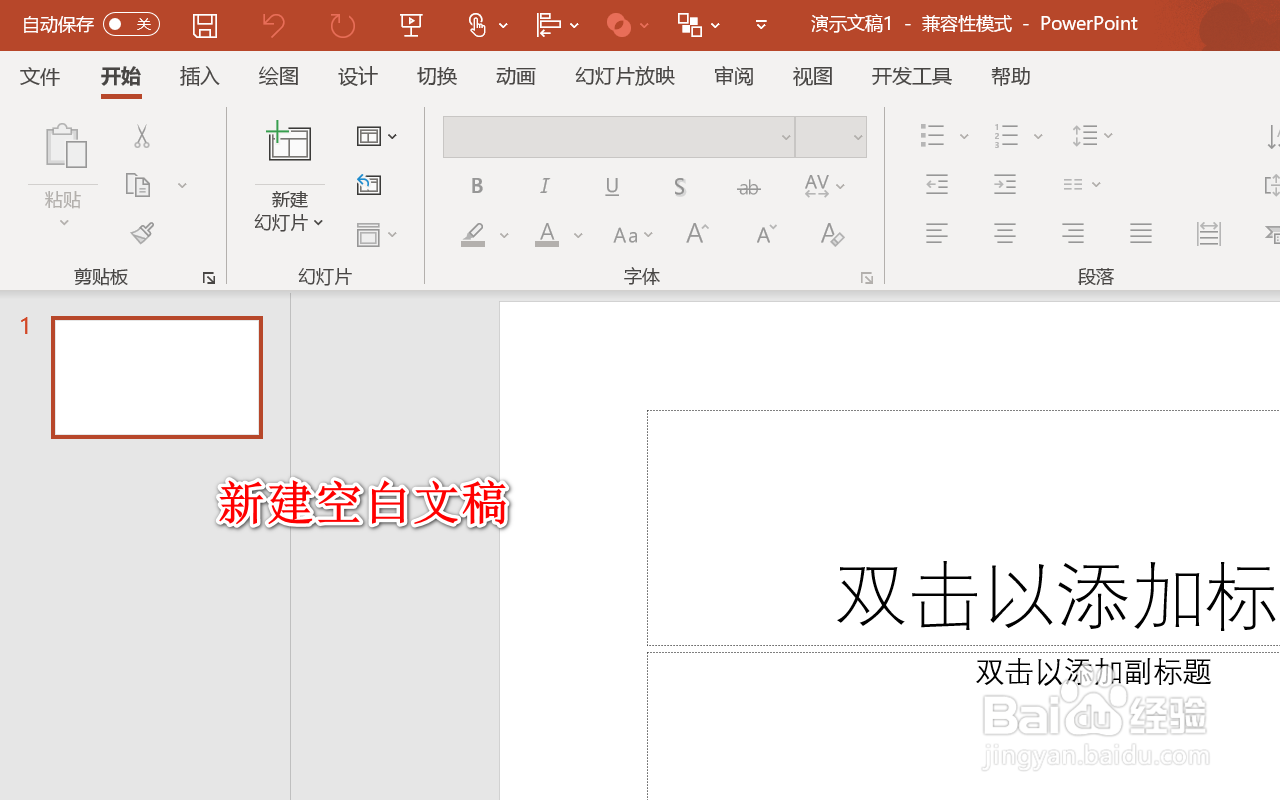
1、首先我们打开ppt软件,要求使用office 2010及其以上的版本,新建一份空白的演示文稿。

如何将16:9格式的图片批量转换成pdf文档

2、打开文稿之后,我们点击插入选项卡,找到其中的相册命令,点击新建相册。

如何将16:9格式的图片批量转换成pdf文档

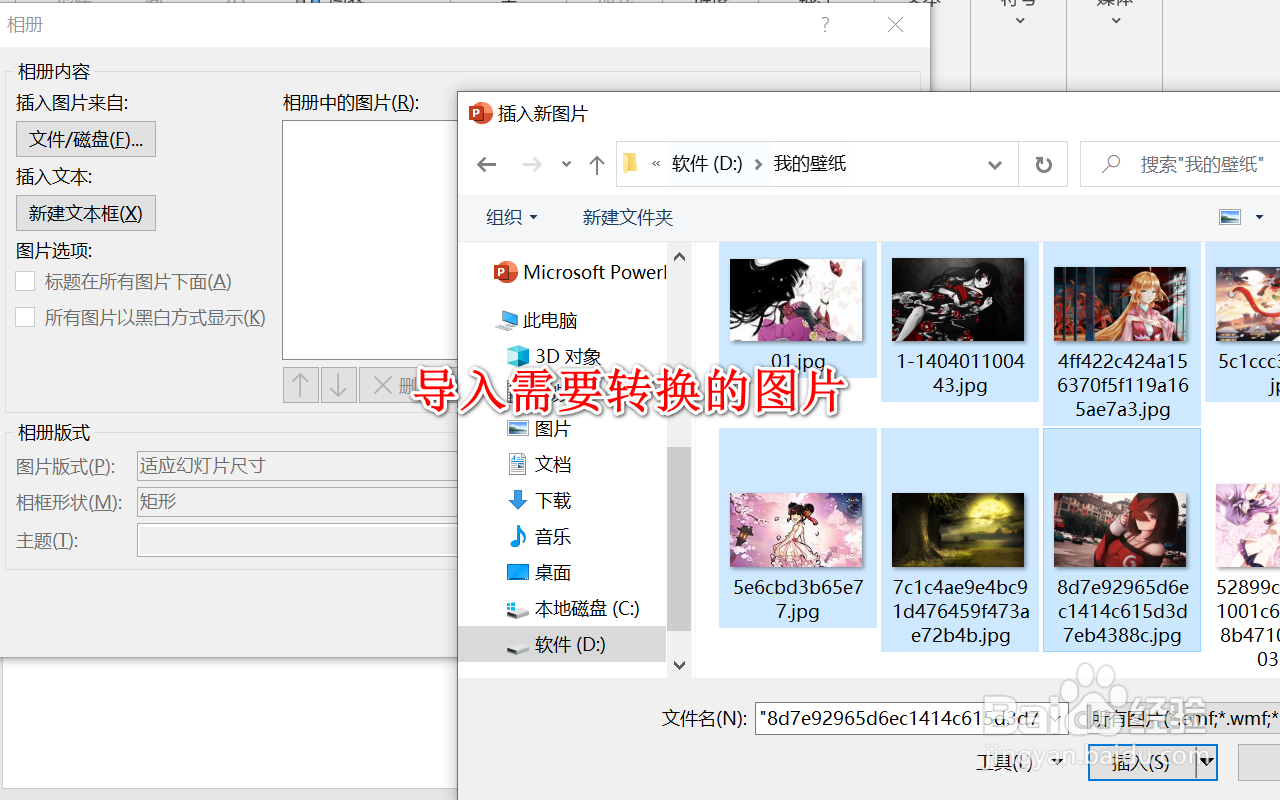
3、在新建相册之中我们点击查找磁盘文件,导入我们需要转换的图片。

如何将16:9格式的图片批量转换成pdf文档

4、将图片导入之后,我们可以做顺序的调整,或者简单的图片修饰,点击创建按钮。

如何将16:9格式的图片批量转换成pdf文档

5、此时所有的图片将会导入进去,我们点击文件选项卡,找到导出,选择pdf格式即可进行转换。

如何将16:9格式的图片批量转换成pdf文档

1、新建一份空白的演示文稿。

2、点击插入选项卡,找到其中的相册命令,点击新建相册。

3、导入我们需要转换的图片。

4、点击创建按钮。

5、点击文件选项卡,找到导出,选择pdf格式即可进行转换。

  • AutoCAD怎么设置使用光栅和OLE进行平移与缩放
  • CAD出图时如何改变打印出的原始颜色
  • CAD2020中怎么设置光标捕捉功能
  • CAD中输入特殊文字和字符
  • 酷家乐怎么给地面圆形瓷砖添加分界边
  • 热门搜索
    广州旅游必去景点 绿林山风景区 怎样可以快速减肥瘦腿 旅游城市标志 成都到九寨沟旅游 脸上有斑怎么调理 色斑是怎么形成的 孕妇可以喝啤酒吗 内蒙古财经大学怎么样 鸡皮疙瘩怎么治