1、首先,打开arcgis软件arcmap,然后加入分割数据,如图。

2、然后,再加入待分幅、裁剪数据。

3、然后,进行模型编辑,搭建模型结构如下图所示。

4、操作细节注意,迭代要素中的值选择分割数据,而不是待分幅数据。

5、模型搭建完成后,运行程序,如图。
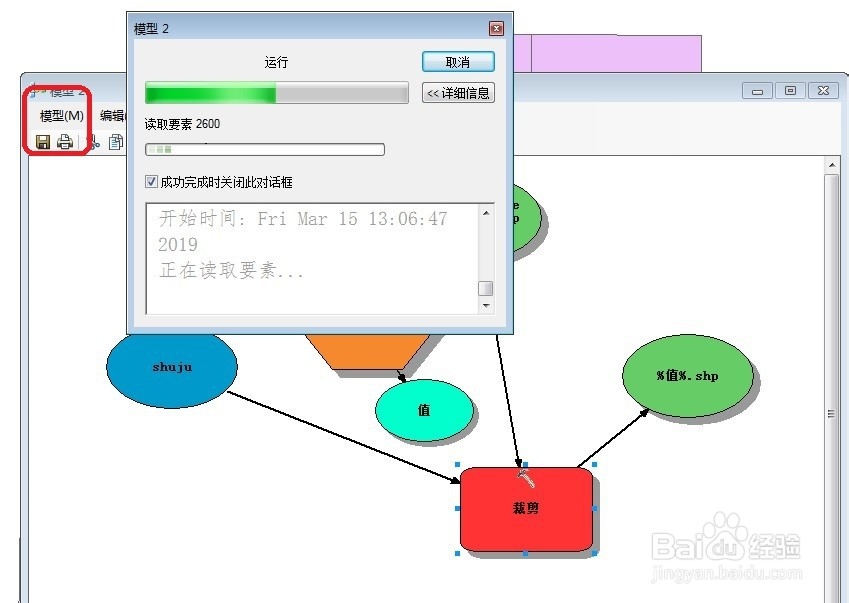
6、模型运行完成,即可在保存文件夹中看到刚刚分幅批量裁剪的到的数据,批量分幅裁剪完成。

7、再将数据添加进来,检查数据是否分幅完成,是否有漏分情况。

时间:2026-04-22 10:44:11
1、首先,打开arcgis软件arcmap,然后加入分割数据,如图。
2、然后,再加入待分幅、裁剪数据。
3、然后,进行模型编辑,搭建模型结构如下图所示。
4、操作细节注意,迭代要素中的值选择分割数据,而不是待分幅数据。
5、模型搭建完成后,运行程序,如图。
6、模型运行完成,即可在保存文件夹中看到刚刚分幅批量裁剪的到的数据,批量分幅裁剪完成。
7、再将数据添加进来,检查数据是否分幅完成,是否有漏分情况。
