PowerPoint怎么插入smartart中的不定向循环

 时间:2024-10-22 17:16:31

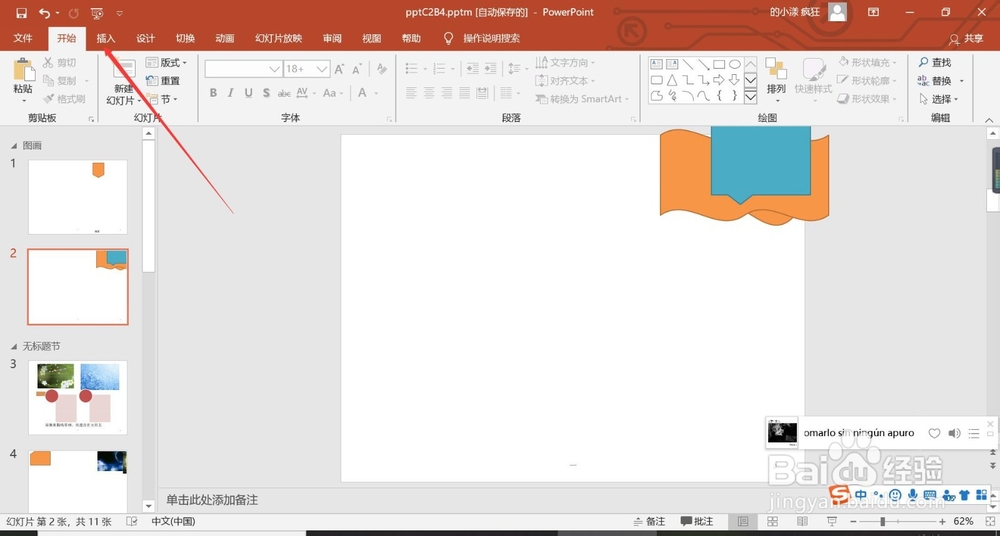
1、第一、找到并进入到你需要插入不定向循环的PPT页面,如下图所示。
PowerPoint怎么插入smartart中的不定向循环

2、第二、找到开始按钮旁边的插入按钮,点击进入,如下图所示。

PowerPoint怎么插入smartart中的不定向循环

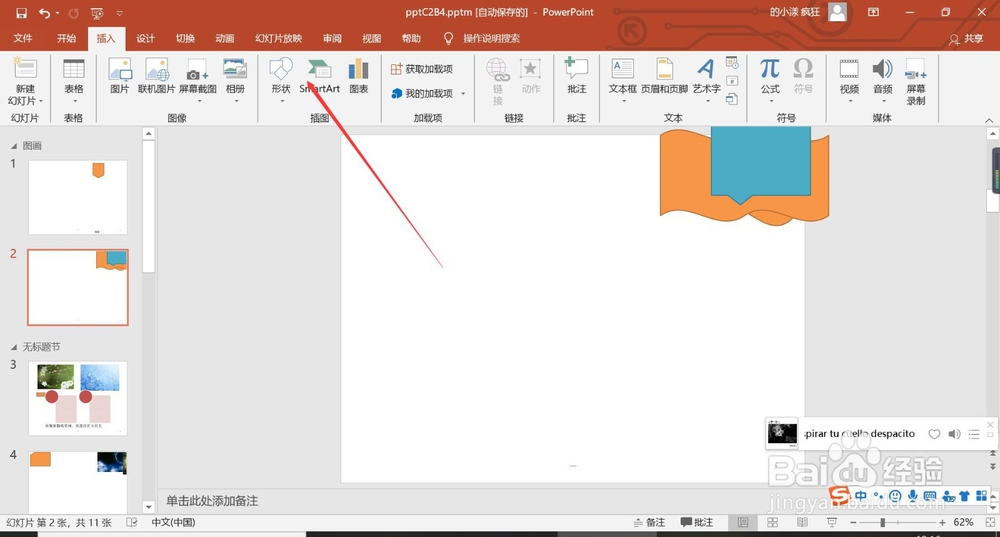
3、第三、在插入选项卡下面找到的一行内容里面找到插图选项卡里面的smartart,点击进入,如下图所示。
PowerPoint怎么插入smartart中的不定向循环

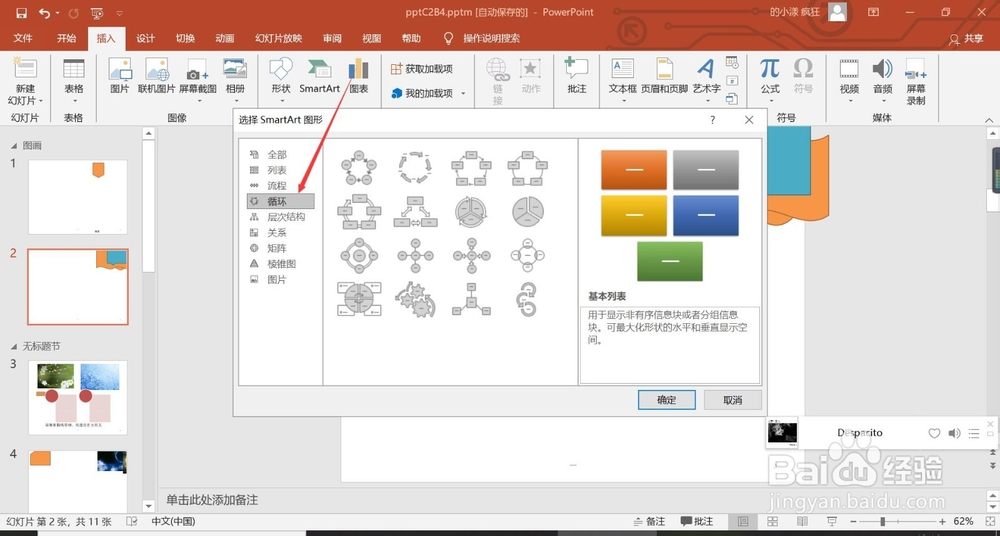
4、第四、弹出来的smartart对话框里面找到循环选项,如下图所示。

PowerPoint怎么插入smartart中的不定向循环

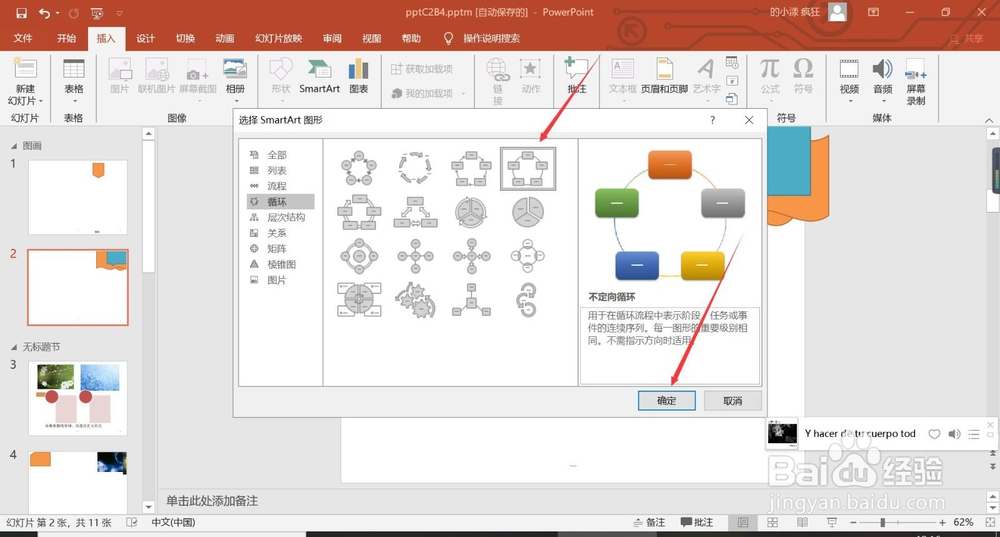
5、第五、找到右侧的不定向循环,然后点击确认,如下图所示。

PowerPoint怎么插入smartart中的不定向循环

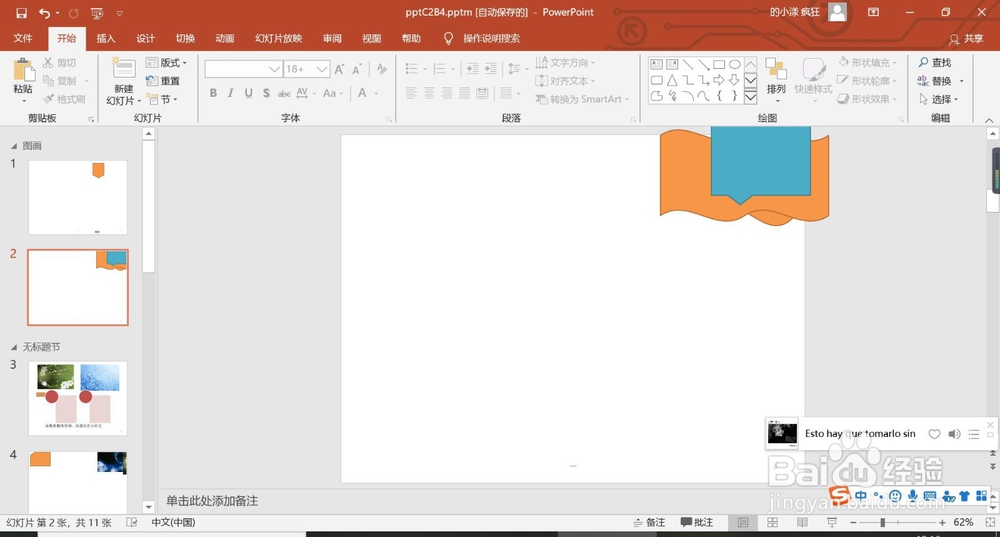
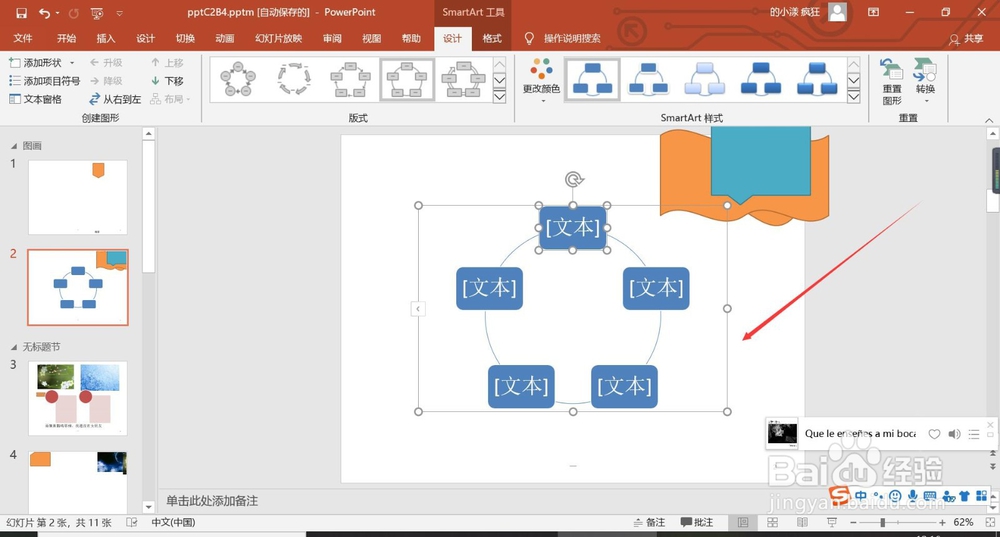
6、第六、就可以看到自己的PPT页面里面已经出现了要插入的不定向循环图形了,如下图所示。
PowerPoint怎么插入smartart中的不定向循环
  • 怎么在PPT中插入一个十字形棱台
  • 如何给PPT页面进行编号
  • ppt幻灯片怎么显示编号
  • 如何创建SmartArt不定向循环图
  • PPT中如何将文本转化为SmartArt?
  • 热门搜索
    个人陈述怎么写 婚纱发型 可爱的英语单词怎么写 破绽的近义词是什么 呈现的近义词 头顶头发稀少怎么办 乳晕发黑怎么办 包括的近义词 斜庞克发型 狼吞虎咽的近义词