1、为了方便展示操作步骤我们省去繁琐的基础环节,直接讲重点,下图中的产品图已经抠图了,想要做它的倒影,首先复制此图层,选中产品之后用快捷键Ctrl+J拷贝。

2、选中图层拷的图层,鼠标右键,菜单里面点击选中自由变换,拖动中心点到底部中心位置,如图所示。
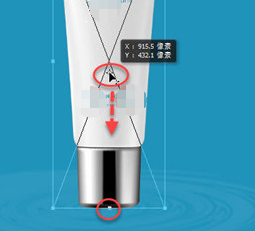
3、选中图层拷的图层,鼠标右键,菜单里面点击选中自由变换,拖动中心点到底部中心位置,如图所示。

4、中心点移动到底部居中之后,点击右键弹出下拉菜单里面,点击“垂直翻转”这是最重要的一个步骤。
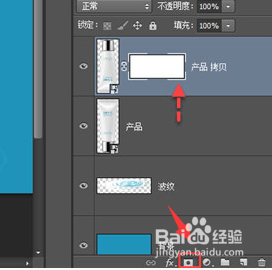
5、这时候倒影就已经有了一个雏形了,我们需要做模糊处理,可以使用蒙版+渐变,点击右下角的“添加图层蒙版”
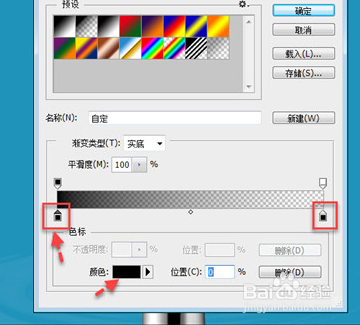
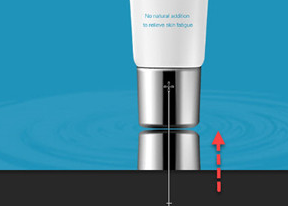
6、设置渐变效果为黑色到透明,左右端的上下两个箭头,由下向上拉出一条线,松开鼠标之后,就可以看到渐变的效果,倒影的图像就更逼真了。

1、1把想要做倒影的图片抠出来复制图层
2自由变换垂直翻转拷贝的图层
3添加图层蒙版
4设置渐变效果为黑色到透明拉拽渐变效果
