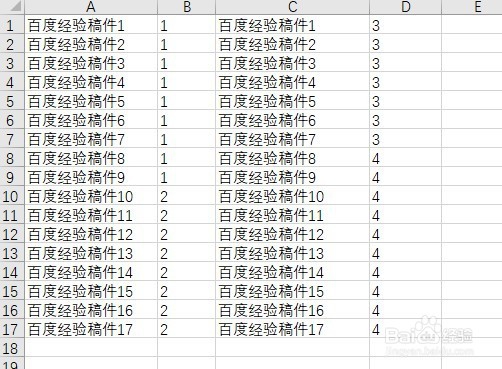
1、首先电脑上用excel2019打开要编辑的表格。
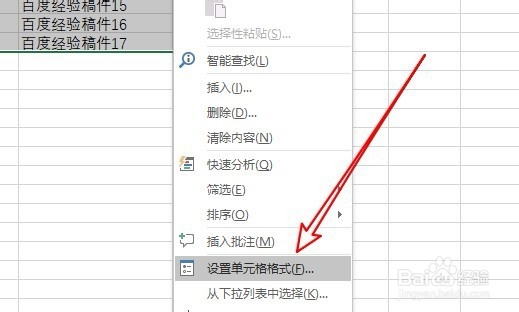
2、选择中编辑的表格数据区域,在弹出菜单中选择设置单元格格式的菜单。
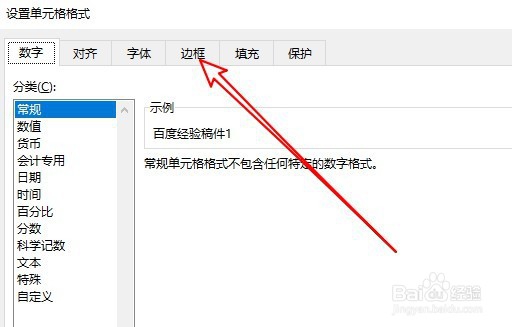
3、在打开的设置单元格格式的窗口中点击边框的选项卡。
4、接着在打开的窗口中选择边框的位置,可以点击内部与外边框的按钮即可。

5、接着在左侧选择相应的边框样式与边框的颜色。
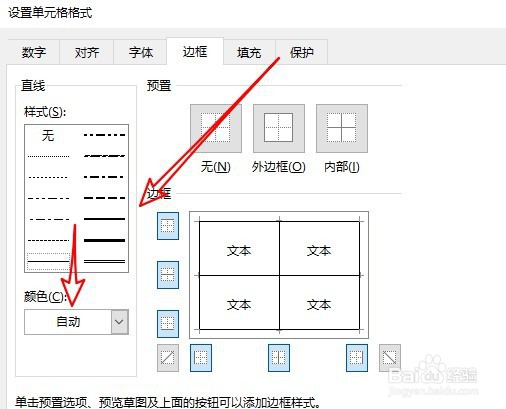
6、在弹出的菜单中选择为红色就可以了。

7、这样我们就可以看到excel2019的表格颜色已设置为红色了。

8、总结:
1、首先电脑上用excel2019打开要编辑的表格。
2、选择中编辑的表格数据区域,在弹出菜单中选择设置单元格格式的菜单。
3、在打开的设置单元格格式的窗口中点击边框的选项卡。
4、接着在打开的窗口中选择边框的位置,可以点击内部与外边框的按钮即可。
5、接着在左侧选择相应的边框样式与边框的颜色。
6、在弹出的菜单中选择为红色就可以了。
7、这样我们就可以看到excel2019的表格颜色已设置为红色了。
