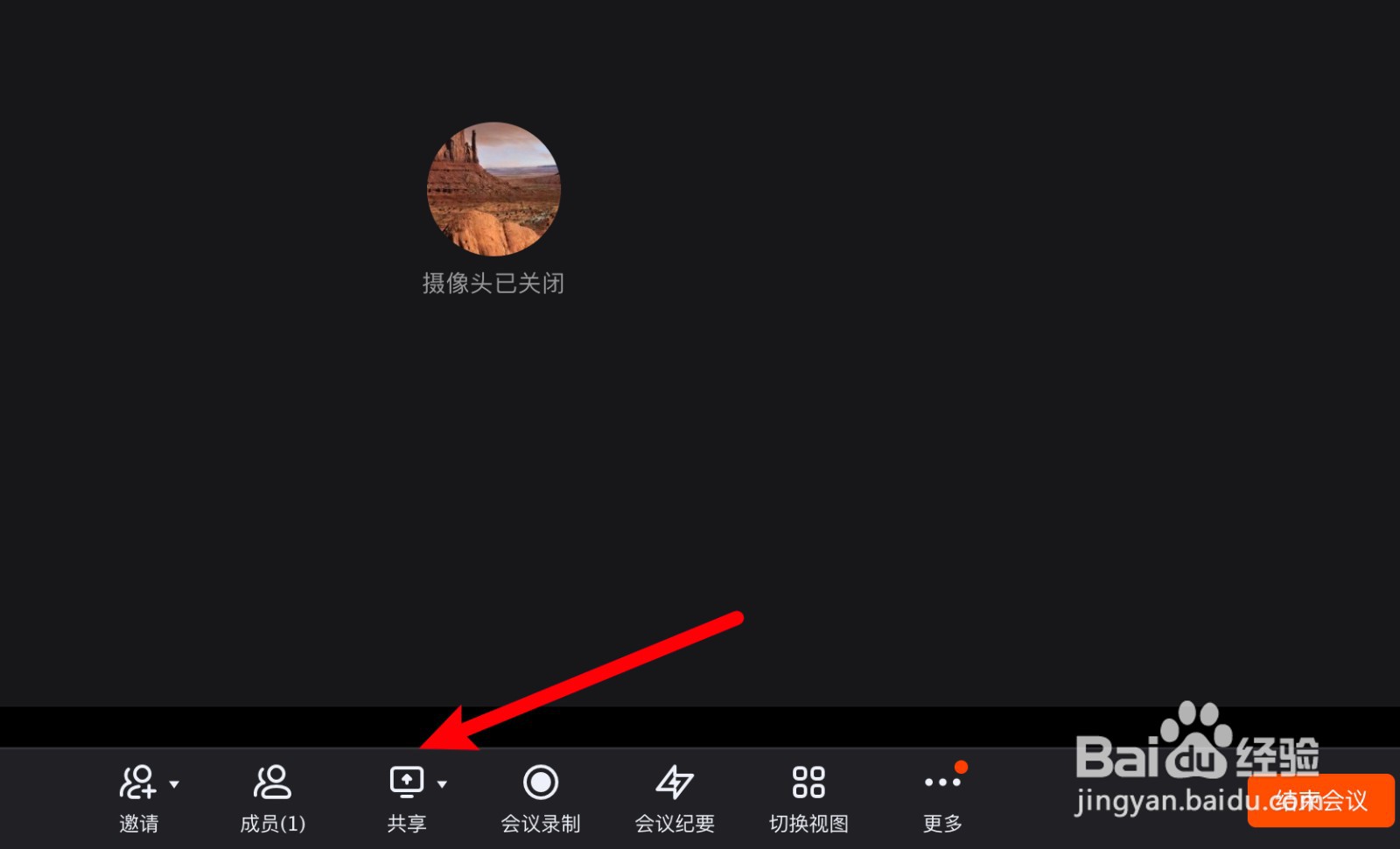
1、点击共享选项
打开应用,进入会议,点击下方的共享选项。

2、选择窗口
弹出共享窗口,点击选择要共享屏幕的窗口。

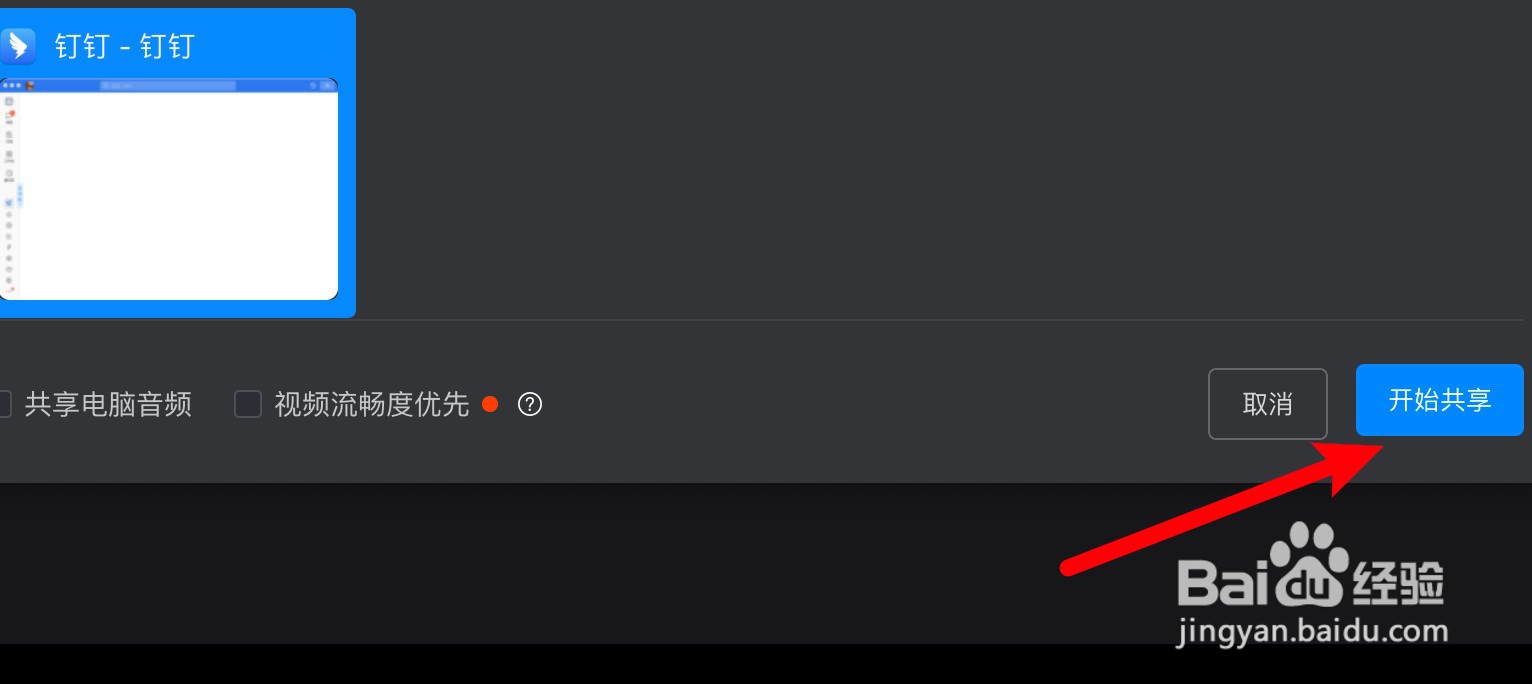
3、点击共享按钮
点击开始共享按钮即可。

1、点击下方的共享
进入应用会议窗口,点击下方的共享。
2、选择要共享的窗口
打开共享窗口,选择要共享的窗口。

3、点击开始共享按钮
选择后点击下方开始共享按钮。
时间:2026-05-02 06:03:27
1、点击共享选项
打开应用,进入会议,点击下方的共享选项。
2、选择窗口
弹出共享窗口,点击选择要共享屏幕的窗口。
3、点击共享按钮
点击开始共享按钮即可。
1、点击下方的共享
进入应用会议窗口,点击下方的共享。
2、选择要共享的窗口
打开共享窗口,选择要共享的窗口。
3、点击开始共享按钮
选择后点击下方开始共享按钮。
