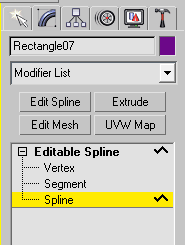
3dmax中怎样正确【曲线】阵列物体

 时间:2026-05-04 10:51:55

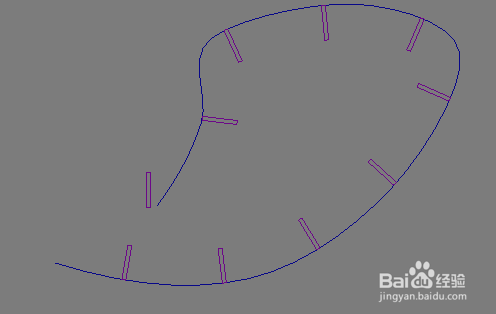
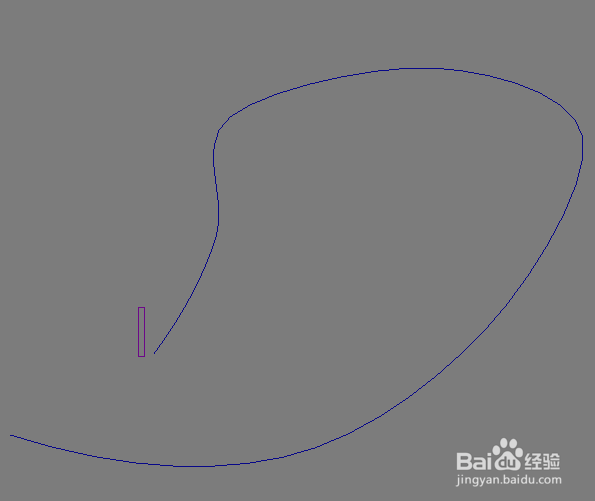
1、小编在这里就随便画了条曲线,随便画了个物体来举例,如图,我需要物体能沿着曲线阵列。
3dmax中怎样正确【曲线】阵列物体

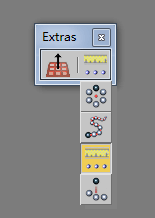
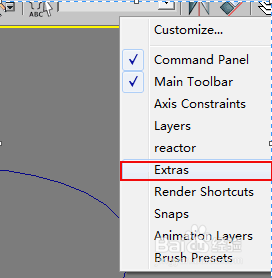
2、首先鼠标放入横栏空白处右击【如图】—Extras工具栏,选下拉第三个,【如图】调出工具栏
3dmax中怎样正确【曲线】阵列物体

3dmax中怎样正确【曲线】阵列物体

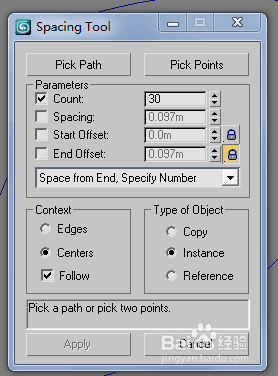
3、这时就调出了,Spacing Tool工具栏【如图】里面有很多参数,
3dmax中怎样正确【曲线】阵列物体

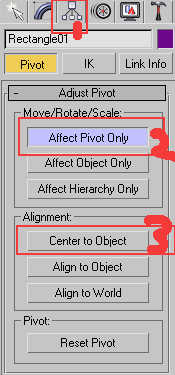
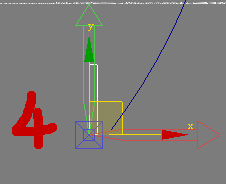
4、选取要阵列的物体进行坐标调整出需要的角度及方向。

3dmax中怎样正确【曲线】阵列物体

3dmax中怎样正确【曲线】阵列物体

5、调整好后,回到Spacing Tool工具栏,里面参数虽多但常用的就那么几个参数。

3dmax中怎样正确【曲线】阵列物体

3dmax中怎样正确【曲线】阵列物体

6、按步骤调整好后,看是否正确,如不正确就继续调整要阵列的物体,或直接点击【Apply】确定。如图。

3dmax中怎样正确【曲线】阵列物体

3dmax中怎样正确【曲线】阵列物体

7、确定后需要点击阵列后的其中一个物体进入右侧修改栏修改满意。

3dmax中怎样正确【曲线】阵列物体

3dmax中怎样正确【曲线】阵列物体

  • 3D MAX 打开文件未响应及崩溃的解决办法
  • 3dmax如何创建截面?
  • 三维家生成门板设置介绍
  • 3dmax使用截面工具
  • 3Dmax如何制作旋转窗
  • 热门搜索
    如何利用经期减肥 三国群英传1攻略 十大减肥产品 怎么创建qq号 生酮减肥法 西安自驾游攻略 小黑的宝藏2攻略 叶挺简介 贵州旅游攻略景点必去 我的世界火车怎么做