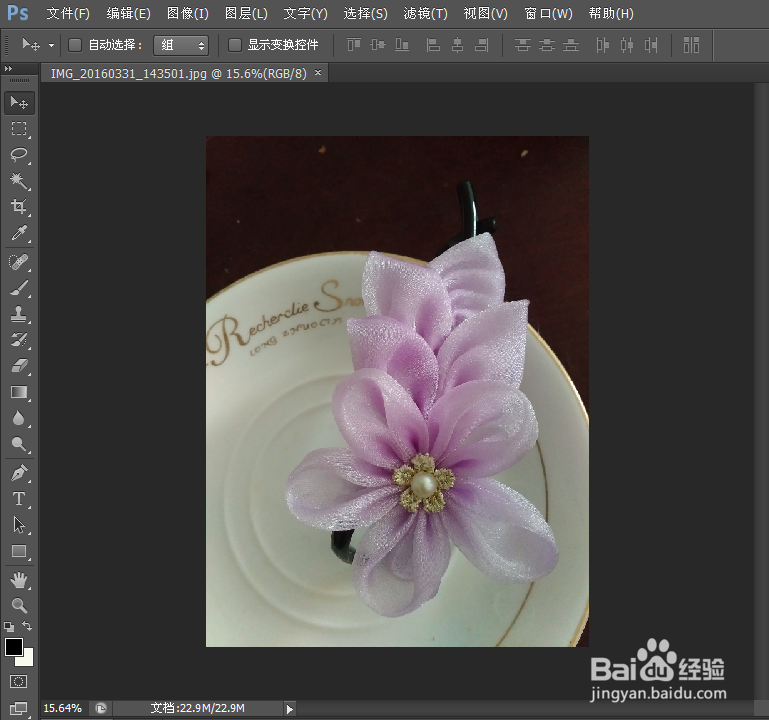
1、打开ps软件,直接用鼠标把图片拖进工作区,或者用ps的打开选项,将图片打开。
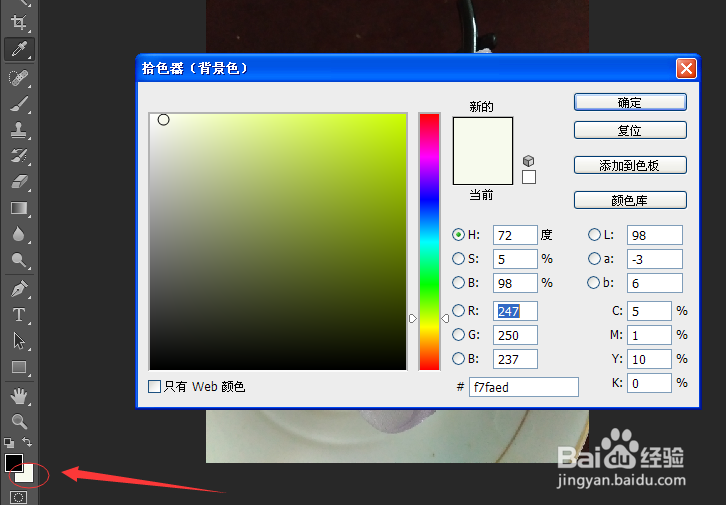
2、改变背景色的颜色,这个颜色是拼接线条的颜色,这要根据自己的实际需要来进行设置。
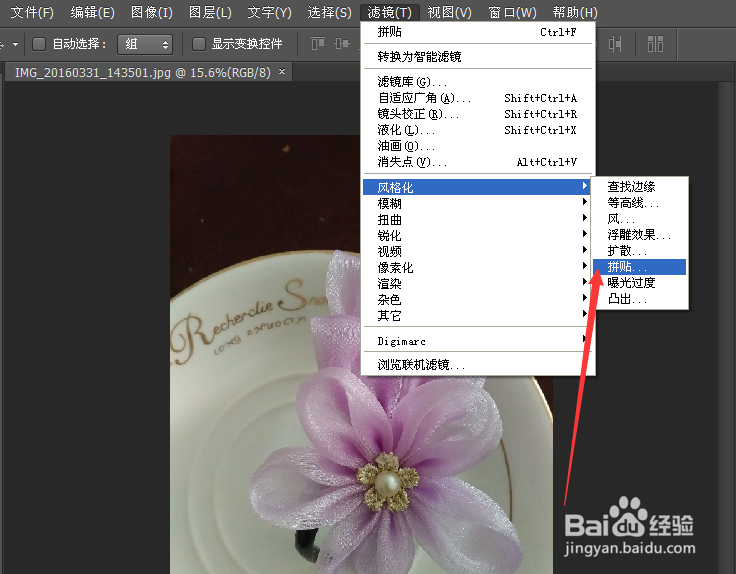
3、点击“滤镜”->"风格化"->“拼贴”
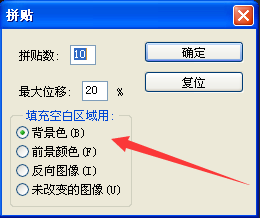
4、出现的拼贴对话框,可以看到默认的拼贴数是10,这个数字越小,拼贴出来的格子就越大,同样是根据实际需要来设置。
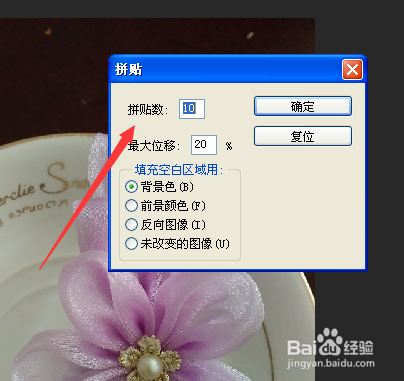
5、之前选择的是背景色的颜色设置,所以在“填充空白区域”,我选择了背景色。
6、设置好这些之后,点击确定,就完成了图片的拼贴效果,如图

时间:2024-11-03 21:46:08
1、打开ps软件,直接用鼠标把图片拖进工作区,或者用ps的打开选项,将图片打开。
2、改变背景色的颜色,这个颜色是拼接线条的颜色,这要根据自己的实际需要来进行设置。
3、点击“滤镜”->"风格化"->“拼贴”
4、出现的拼贴对话框,可以看到默认的拼贴数是10,这个数字越小,拼贴出来的格子就越大,同样是根据实际需要来设置。
5、之前选择的是背景色的颜色设置,所以在“填充空白区域”,我选择了背景色。
6、设置好这些之后,点击确定,就完成了图片的拼贴效果,如图
