Windows 系统怎样删除账户

 时间:2024-10-11 19:08:53

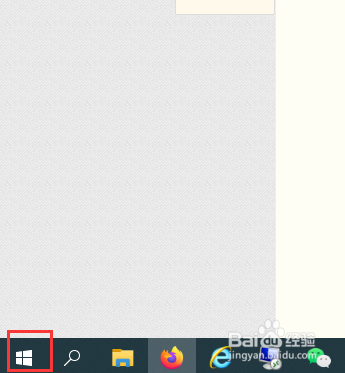
1、首先选择电脑开始按钮,如下图,点击打开
Windows 系统怎样删除账户

2、打开如下图界面,滑动鼠标滚轮找到Windows 系统里面的控制面板选项,点击打开

Windows 系统怎样删除账户

3、打开如下图界面,选择用户账户下方的更改账户类型选项,点击打开

Windows 系统怎样删除账户

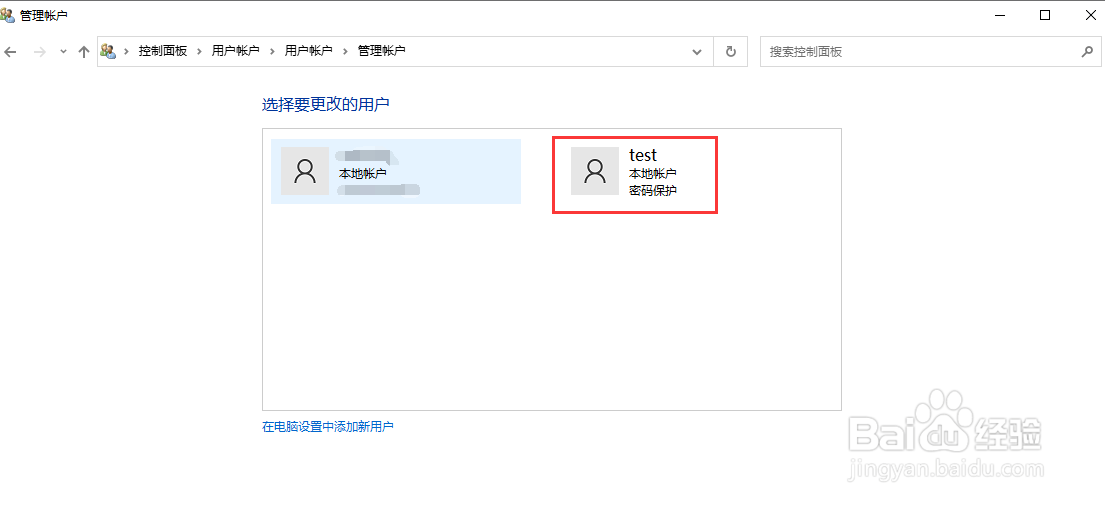
4、打开如下图界面,可以看到电脑目前所有的账户,点击打开需要删除的账户名称

Windows 系统怎样删除账户

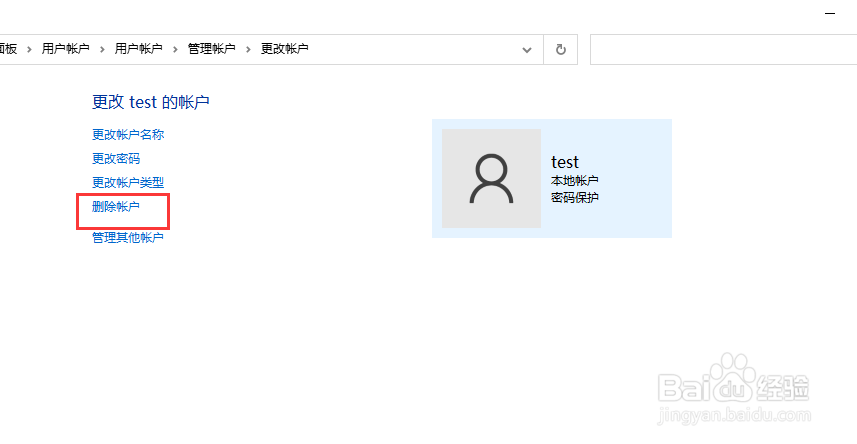
5、打开如下图界面,点击删除账户选项

Windows 系统怎样删除账户

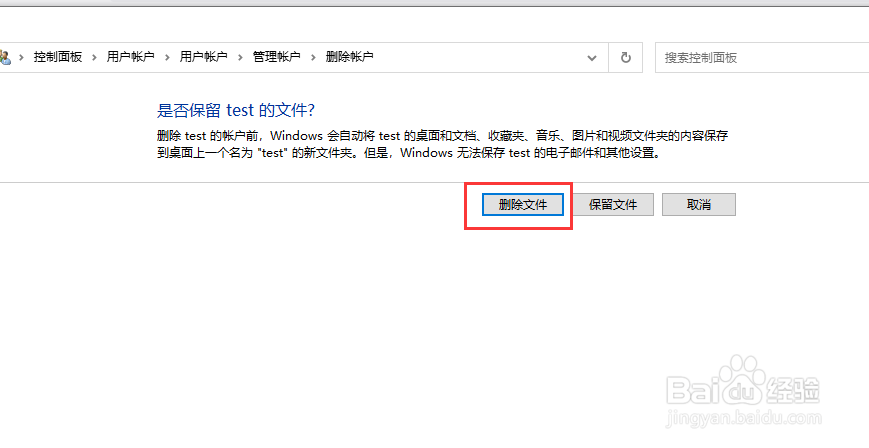
6、打开如下图界面,提示是否保存账户文件,点击删除文件按钮

Windows 系统怎样删除账户

7、打开如下图界面,提示是否删除账户,点击删除账户按钮

Windows 系统怎样删除账户

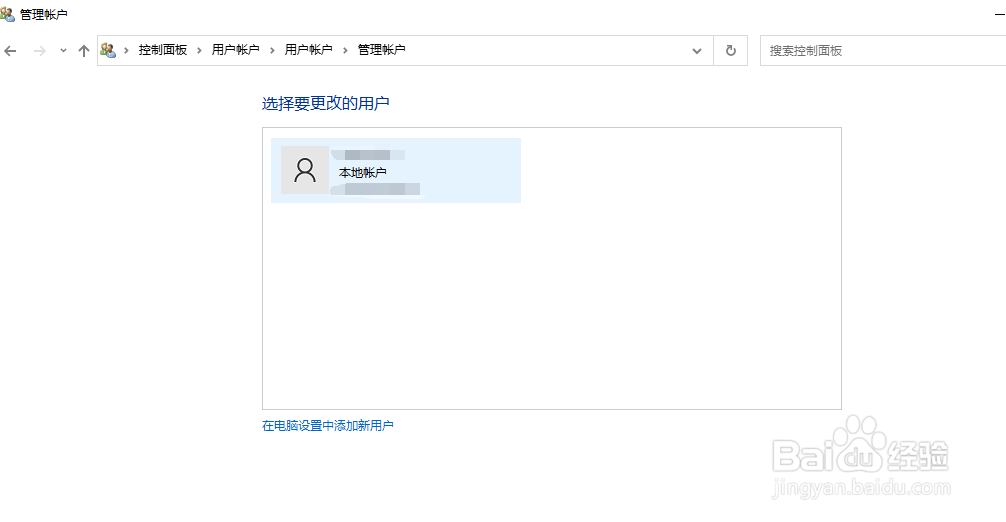
8、点击删除后,账户自动删除后返回如下图界面,可以看到账户已经删除了。

Windows 系统怎样删除账户

9、到此,Windows 系统删除账户已经完成了。

  • win11如何更改管理员账户
  • 怎么更改windows账户名字
  • win11修改管理员用户名
  • win11怎么删除本地账户
  • win11开机怎么取消microsoft帐户
  • 热门搜索
    如何买基金 美图秀秀如何抠图 狼牙山旅游 长疥疮怎么办 如何办理房产证 顺德旅游景点大全 淋巴细胞比率偏高是怎么回事 养马岛在哪里 怎么改qq名字 阿什兰怎么去