PS做动态下雪效果 PS8步简单实现下雪效果

 时间:2026-02-15 21:22:47

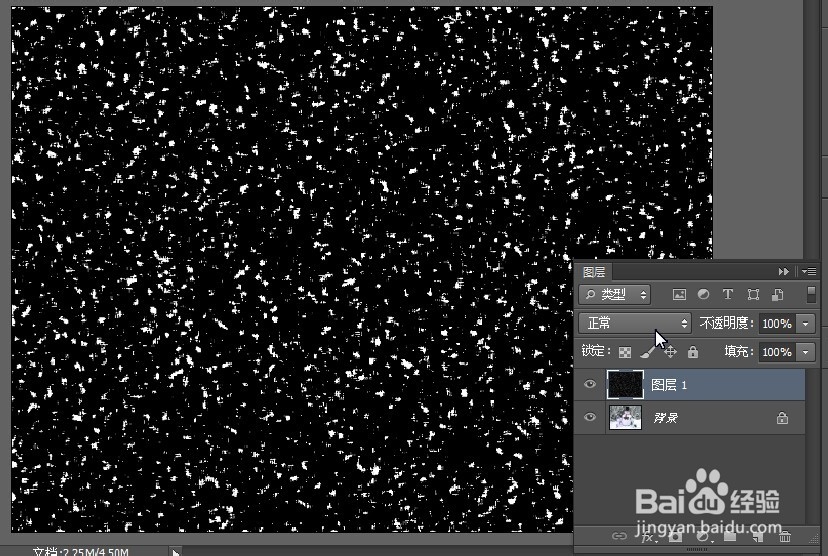
1、打开图像素材,新建图层,填充黑色,执行滤镜-杂色-添加杂色,数值:222,单色,高斯分布。
PS做动态下雪效果 PS8步简单实现下雪效果

PS做动态下雪效果 PS8步简单实现下雪效果

PS做动态下雪效果 PS8步简单实现下雪效果

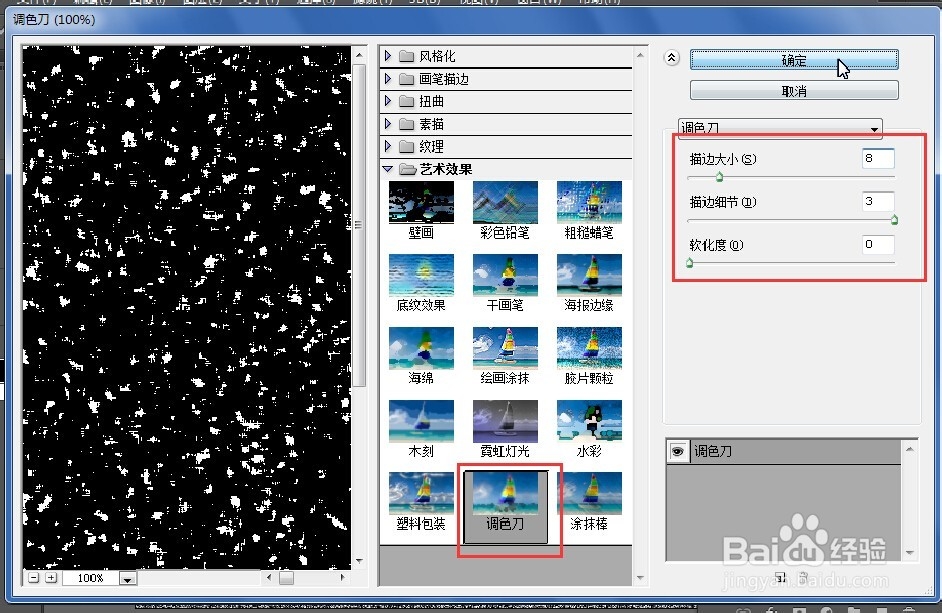
2、滤镜-艺术效果-调色刀,设置描边大小8。并且设置图层混合模式“变亮”。
PS做动态下雪效果 PS8步简单实现下雪效果

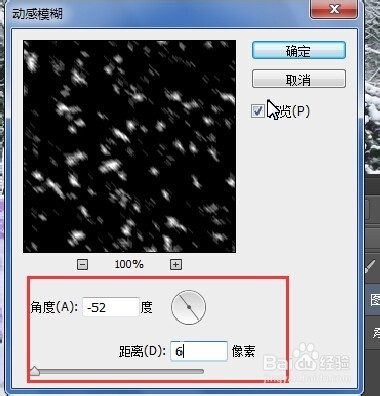
3、选择滤镜-模糊-动感模糊。设置角度-52,距离6像素。

PS做动态下雪效果 PS8步简单实现下雪效果

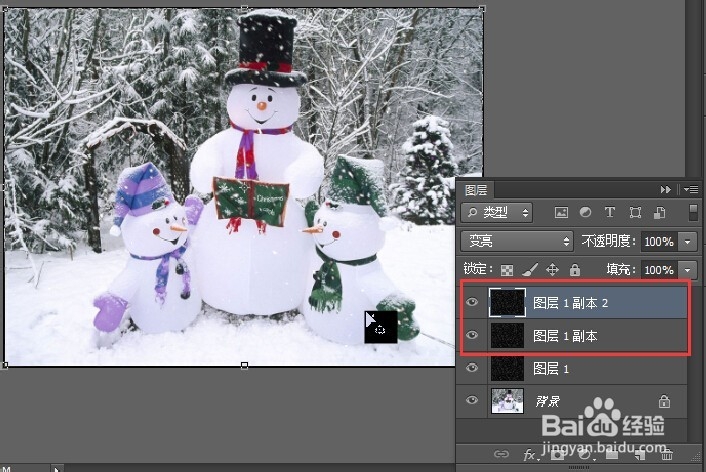
4、复制雪的图层两次,出现两个副本。

PS做动态下雪效果 PS8步简单实现下雪效果

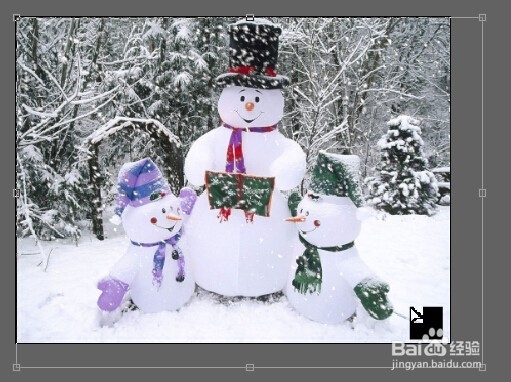
5、选择两个副本,分别调整雪的大小形状。

PS做动态下雪效果 PS8步简单实现下雪效果

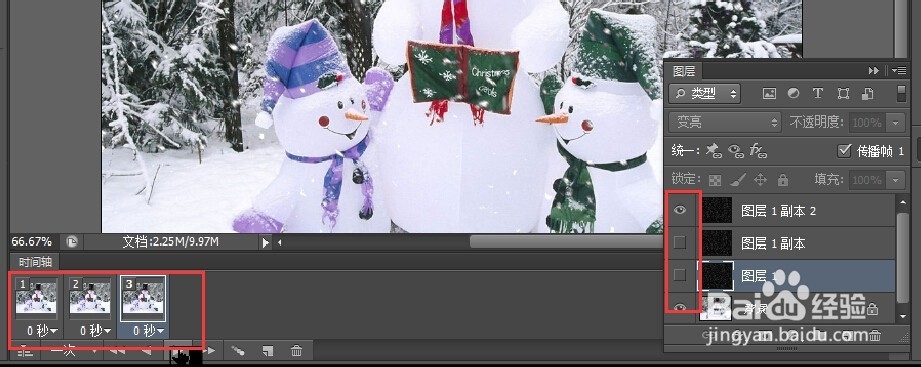
6、打开窗口-动画面板,设置雪花的飘动效果。

PS做动态下雪效果 PS8步简单实现下雪效果

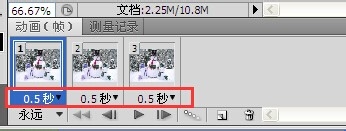
7、复制三个帧,选中第一帧,隐藏两个副本雪花。选中第二帧,隐藏“图层1副本2”,设置帧的秒数0.5秒。
PS做动态下雪效果 PS8步简单实现下雪效果

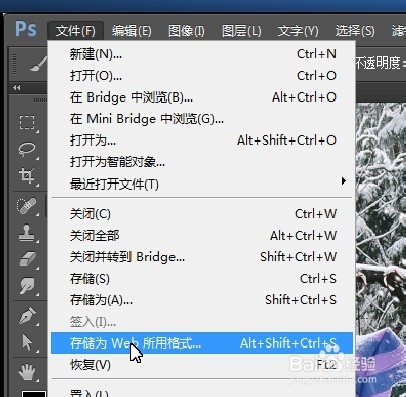
8、选择“文件-存储为WEB和设备所用格式”,保存GIF图片格式。

PS做动态下雪效果 PS8步简单实现下雪效果

PS做动态下雪效果 PS8步简单实现下雪效果

  • PS如何制作下雨效果
  • PS渐变工具在哪,ps渐变怎么用
  • Photoshop如何找到多边形工具
  • PS渐变工具在哪应该怎么使用
  • ps渐变编辑器在哪
  • 热门搜索
    熟地的功效与作用 早教知识 单相思什么意思 雪莲的功效与作用 脚臭什么原因 安乃近的作用与功效 freestyle什么意思 儿童安全知识 消防知识手抄报内容 什么汤补肾