怎样快速在CAD中批量提取坐标点数据

 时间:2026-04-21 16:22:18

1、打开图纸,单击工具——数据提取

怎样快速在CAD中批量提取坐标点数据

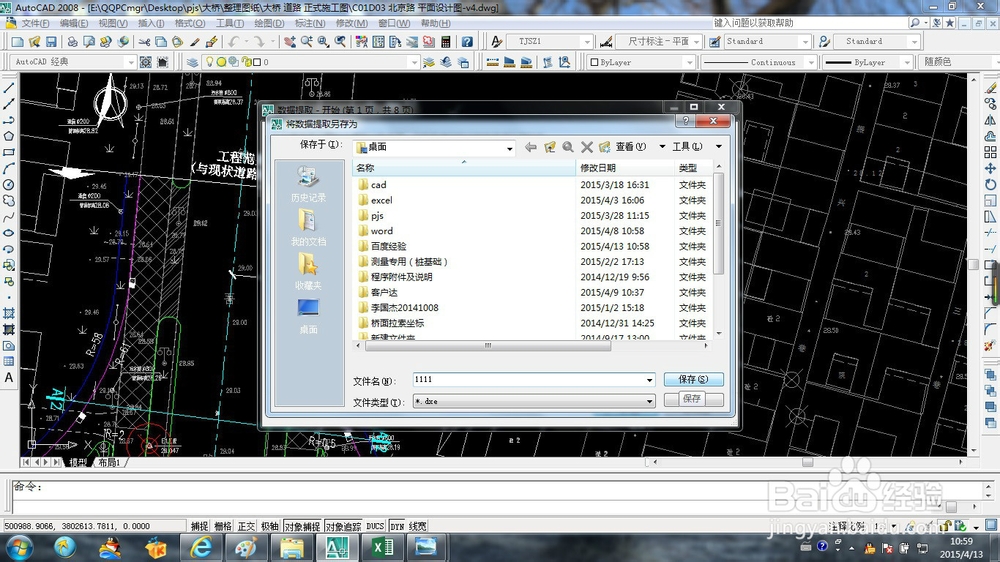
2、选择“创建新数据提取”,单击下一步,随便给文件起个名字,例如“1111”,确定。

怎样快速在CAD中批量提取坐标点数据

怎样快速在CAD中批量提取坐标点数据

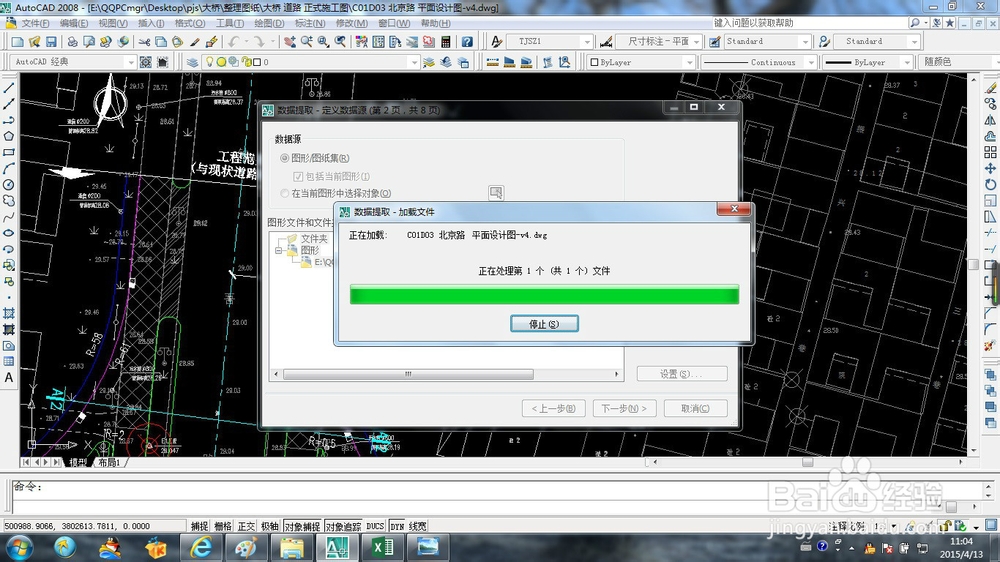
3、选择“图纸/图纸集”,单击下一步

怎样快速在CAD中批量提取坐标点数据

怎样快速在CAD中批量提取坐标点数据

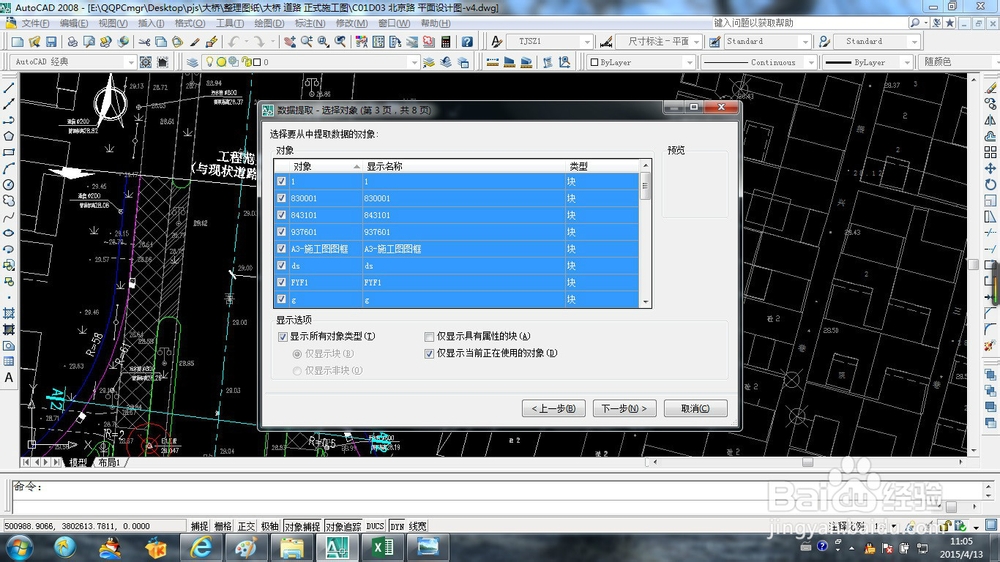
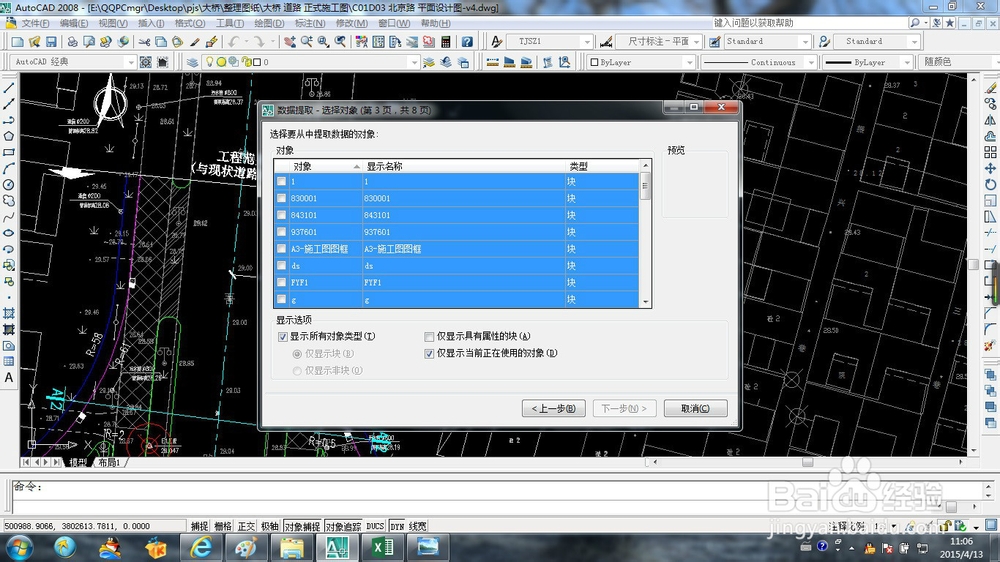
4、选择你要提取的对象。全选——去填复选框中的勾,然后退出全选单击选中你需要的数据。单击下一步
怎样快速在CAD中批量提取坐标点数据

怎样快速在CAD中批量提取坐标点数据

怎样快速在CAD中批量提取坐标点数据

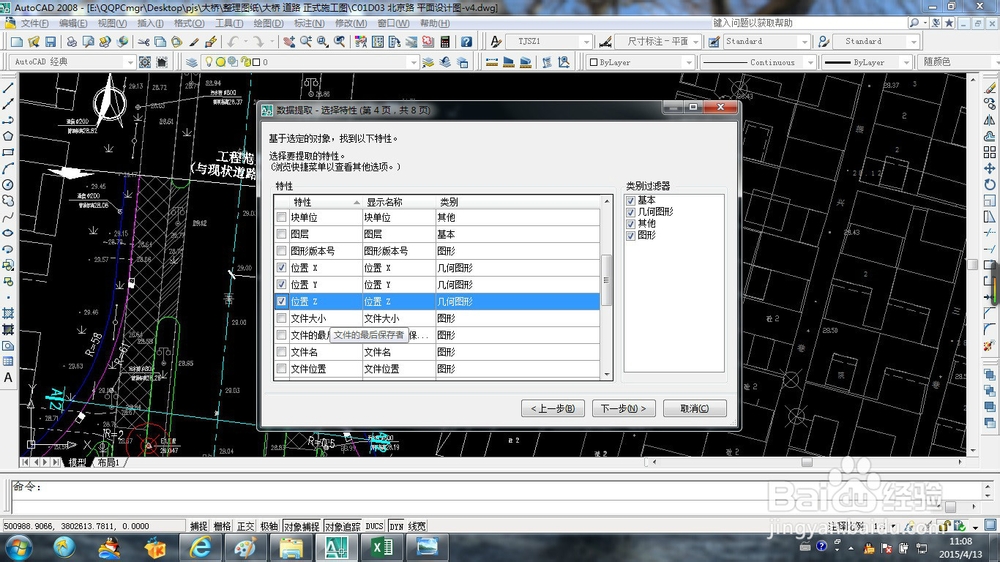
5、选中你所需要的类容,例如点的X、Y、Z坐标。单击下一步

怎样快速在CAD中批量提取坐标点数据

6、预览。预览当前输出的类容是否正确。如果正确,单击下一步

怎样快速在CAD中批量提取坐标点数据

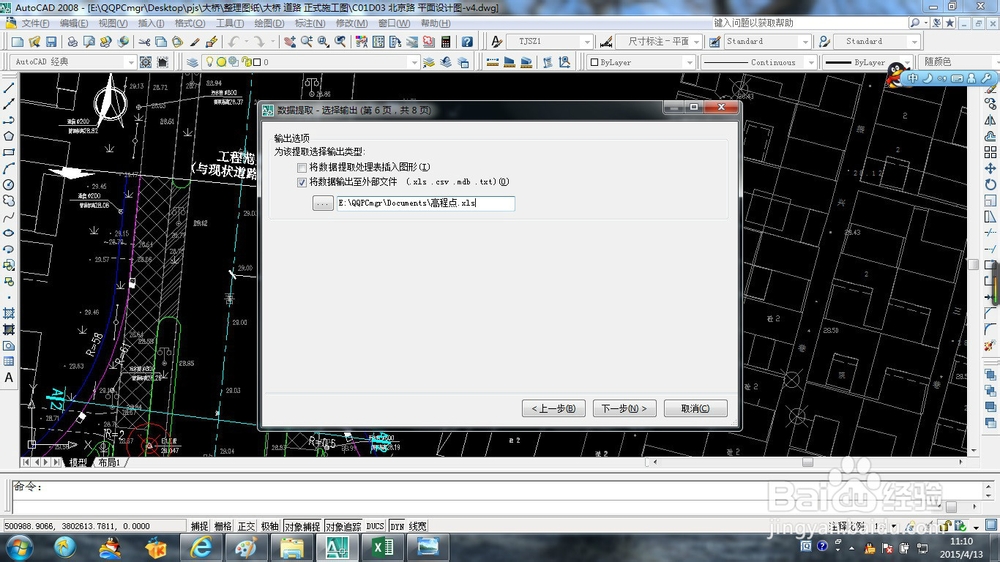
7、输出。选择保存的位置、文件名、文件类型。例如excel的xls类型。

怎样快速在CAD中批量提取坐标点数据

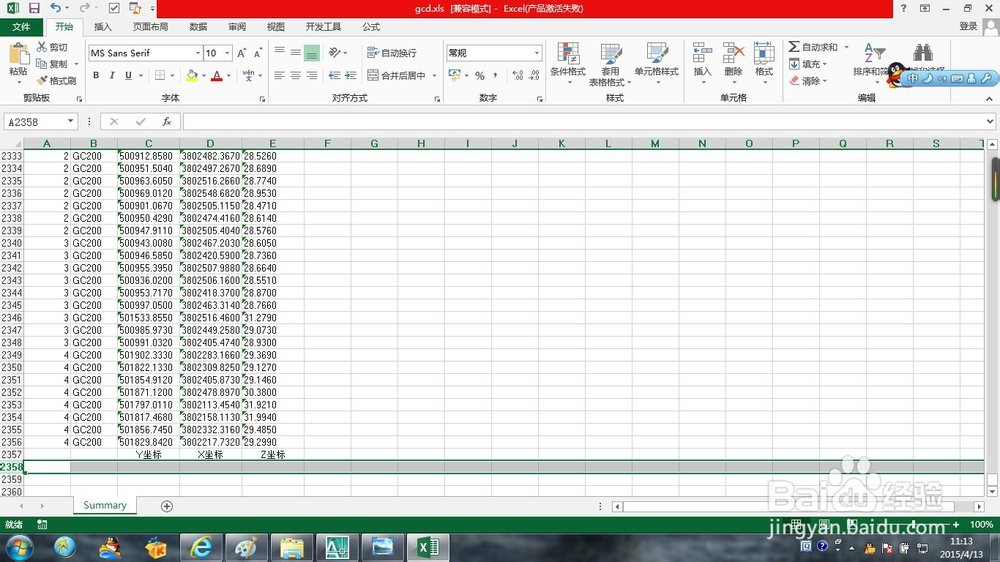
8、到处成果如下:由图可见,本次共导出2356个点,内容包含点的X、Y、Z坐标。
怎样快速在CAD中批量提取坐标点数据

  • 在cad中怎么拉取坐标
  • CAD怎么快速生成坐标表
  • CAD图纸上标注的坐标和CAD 实际坐标不一样怎么解决
  • CAD中多段线坐标提取输入Excel及其处理
  • cad如何批量提取坐标到excel
  • 热门搜索
    折服的近义词 婴儿坐飞机怎么买票 狼人怎么玩 忘却的近义词 四次方怎么打 怎么打马赛克 立刻的近义词 mp3怎么连接电脑 寻找的近义词是什么 军事博物馆