1、找个喜欢的图片(最好背景是透明的);

2、百度搜索“ICO在线制作”;

3、可以使用如图网站制作;
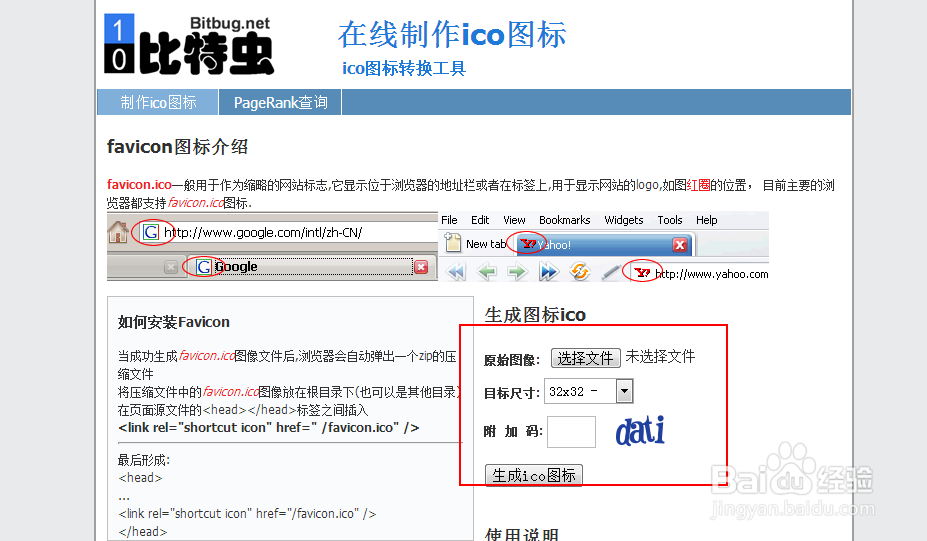
4、选择图片,点击生成,就可以生成了;

5、生成图片如图所示;

6、新建一个文本文档,输入如图代码,然后将文件重命名(记得连后缀也改哦);
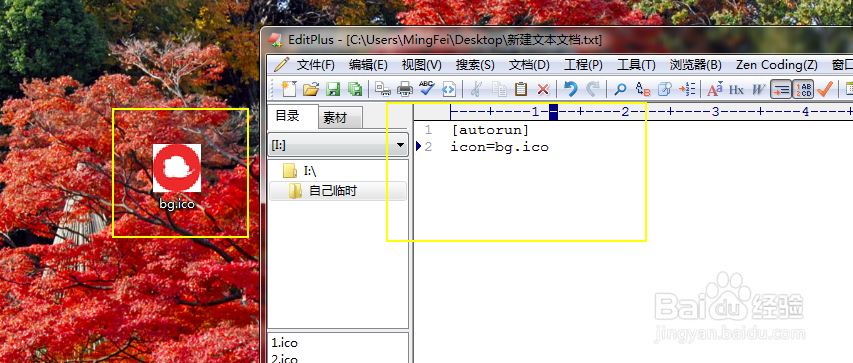
7、把图片和文件复制到U盘根目录;

8、可以选中两个文件,然后右键属性,隐藏;
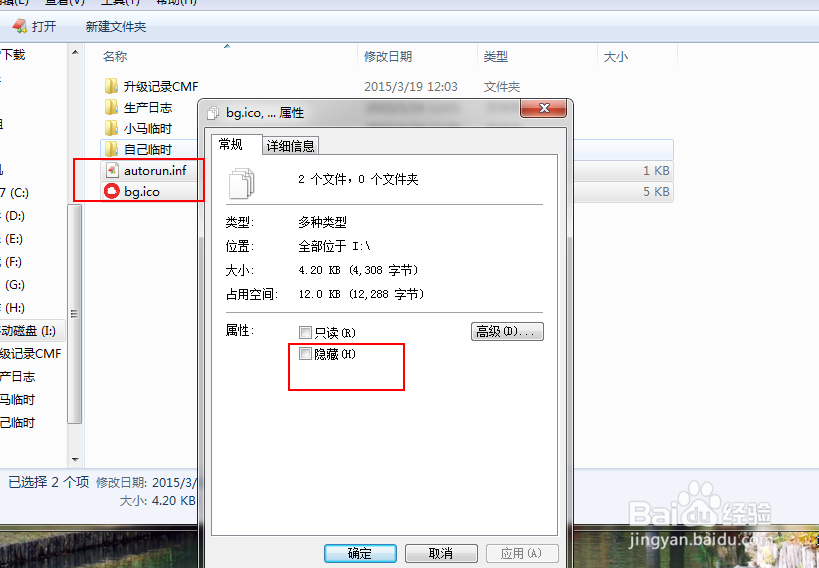
9、设置成功!(如果没有效果,请拔下U盘,重新插入)

10、最后,记得评论和点赞哦!
时间:2026-04-28 11:04:16
1、找个喜欢的图片(最好背景是透明的);
2、百度搜索“ICO在线制作”;
3、可以使用如图网站制作;
4、选择图片,点击生成,就可以生成了;
5、生成图片如图所示;
6、新建一个文本文档,输入如图代码,然后将文件重命名(记得连后缀也改哦);
7、把图片和文件复制到U盘根目录;
8、可以选中两个文件,然后右键属性,隐藏;
9、设置成功!(如果没有效果,请拔下U盘,重新插入)
10、最后,记得评论和点赞哦!
