win10突然找不到相机怎么办

 时间:2024-10-13 06:46:35

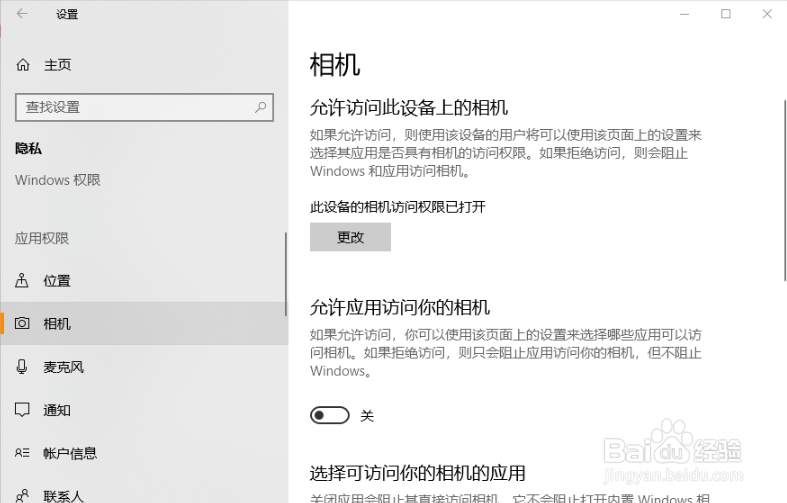
1、方法一右键左下角的Windows图标,选择设置,找到相机,确保相机功能是否开启

win10突然找不到相机怎么办

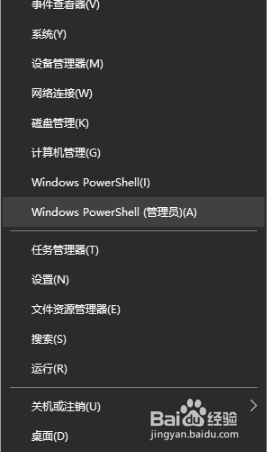
2、方法二快捷键“win+x”,选择设备管理器

win10突然找不到相机怎么办

3、找到照相机,若是空的,点击查看,选择“显示隐藏的设备”。

win10突然找不到相机怎么办

4、选中照相机,右键“更新驱动程序”,然后重启电脑。

win10突然找不到相机怎么办

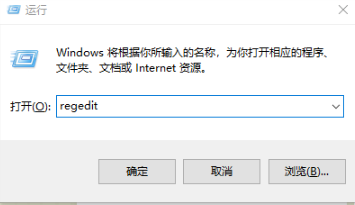
5、方法三快捷键“win+r”,输入regedit,进注册表

win10突然找不到相机怎么办

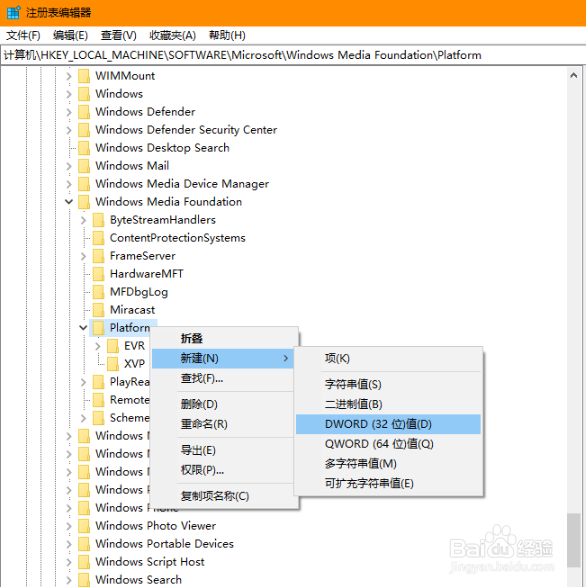
6、找到HKEY_LOCAL_MA觊皱筠桡CHINE \ SOFTWARE \ Microsoft \ Windows Media Foundation \ Platform,新建DWORD(32位)值(D),命名为“EnableFrameServerMode”,数值默认设置为0;据此,相机可以使用了

win10突然找不到相机怎么办
  • window10怎么打开摄像头
  • Win10系统摄像头在哪打开?
  • win10摄像头怎么打开
  • Win10电脑摄像头如何打开
  • 如何使用win10系统的相机功能
  • 热门搜索
    家常菜红烧肉的做法 鸡胸肉的做法大全家常菜 夙怎么读 烧鸡公的做法 清蒸螃蟹的做法 排骨做法大全 水鱼的做法大全 虾的做法大全 亦怎么读 匝怎么读