WPS演示怎样制作发光文字

 时间:2026-02-14 14:48:13

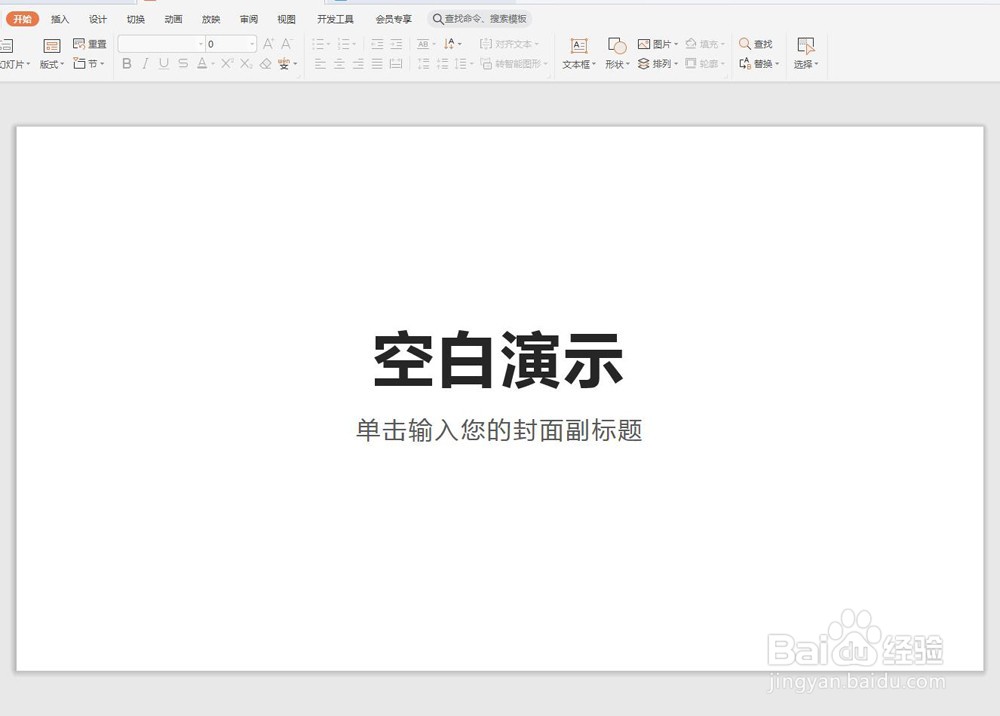
1、新建一个WPS演示文稿。

WPS演示怎样制作发光文字

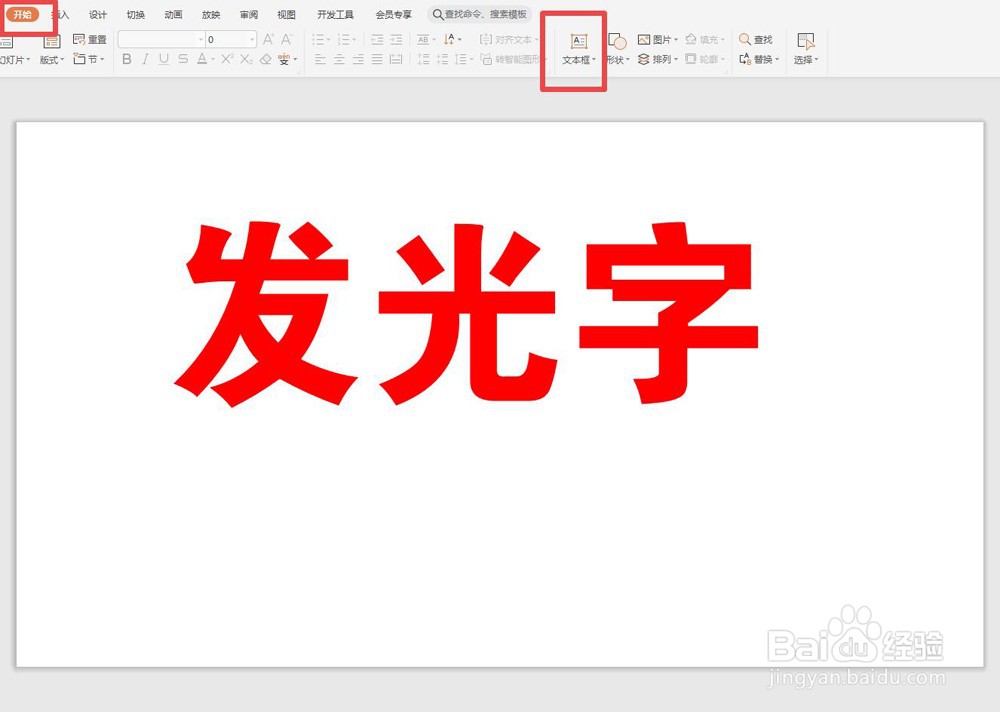
2、删掉页面原有的两个文本框,点击上方功能区的“开始”图标,在右边找到“文本框”工具,点击一下,在WPS演示文稿工作区画一个文本框,在其中输入要制作的文字。我们输入“发光字”三个红色大字。
WPS演示怎样制作发光文字

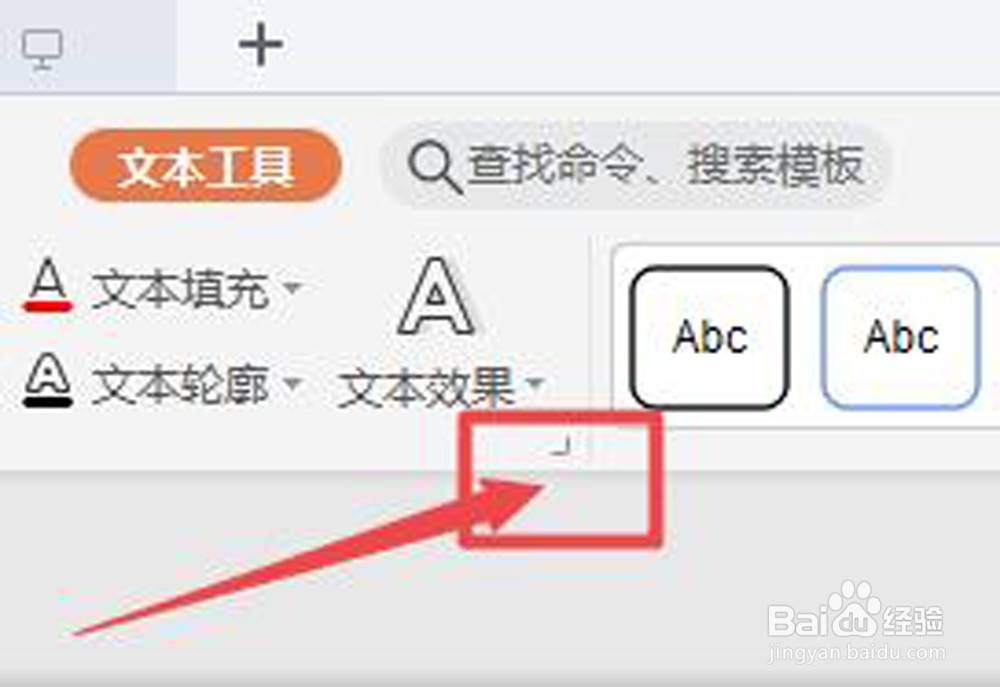
3、文字全选,点击上方“文本效果”右下角的小直角图标,打开工作区右边的“对象属性”窗口。
WPS演示怎样制作发光文字

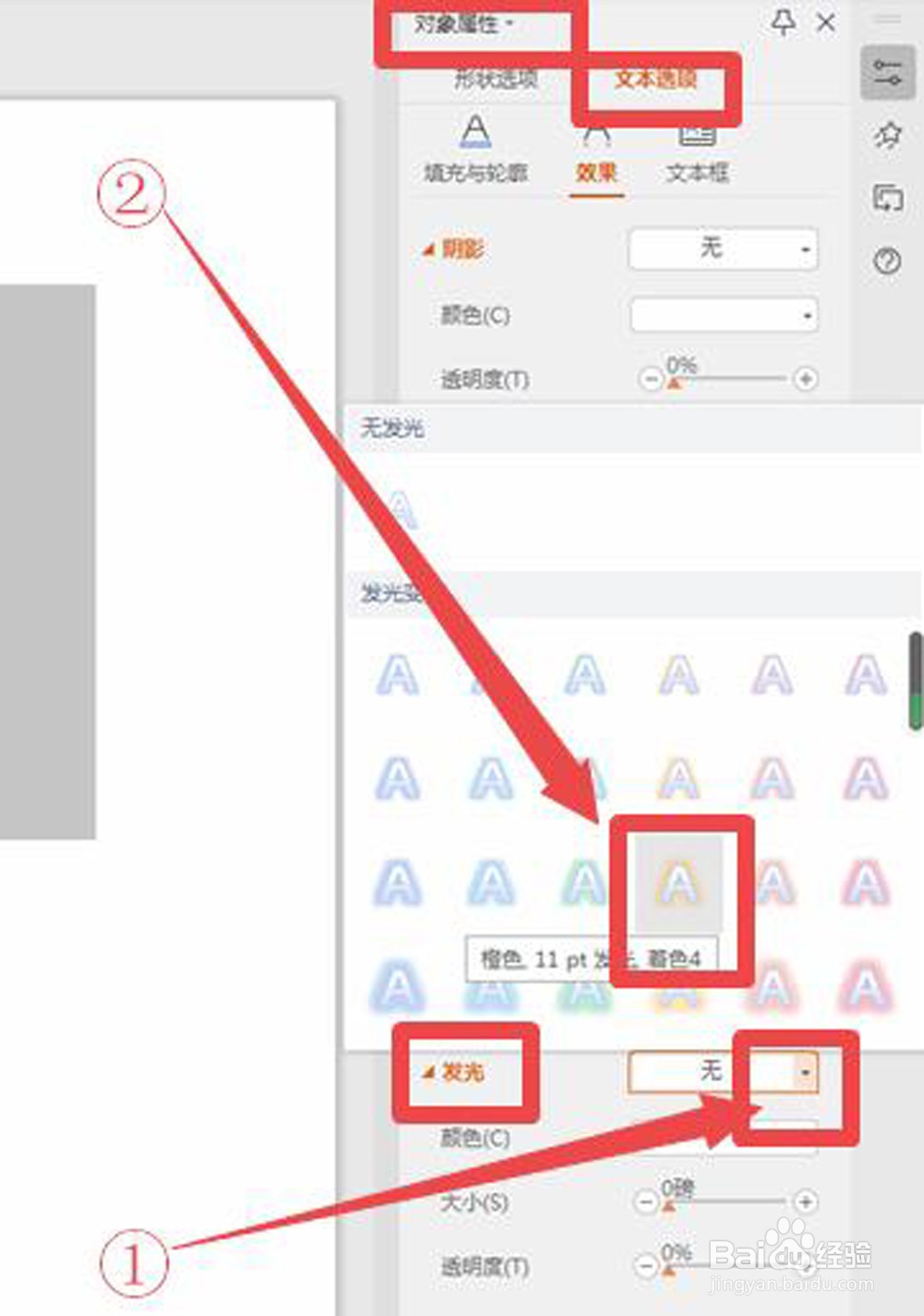
4、在这个窗口先点击下面“发光”类“无”字后面的倒三角箭头,拉开形状图谱对话框,选择样式。我们选择第3行的橙色。
WPS演示怎样制作发光文字

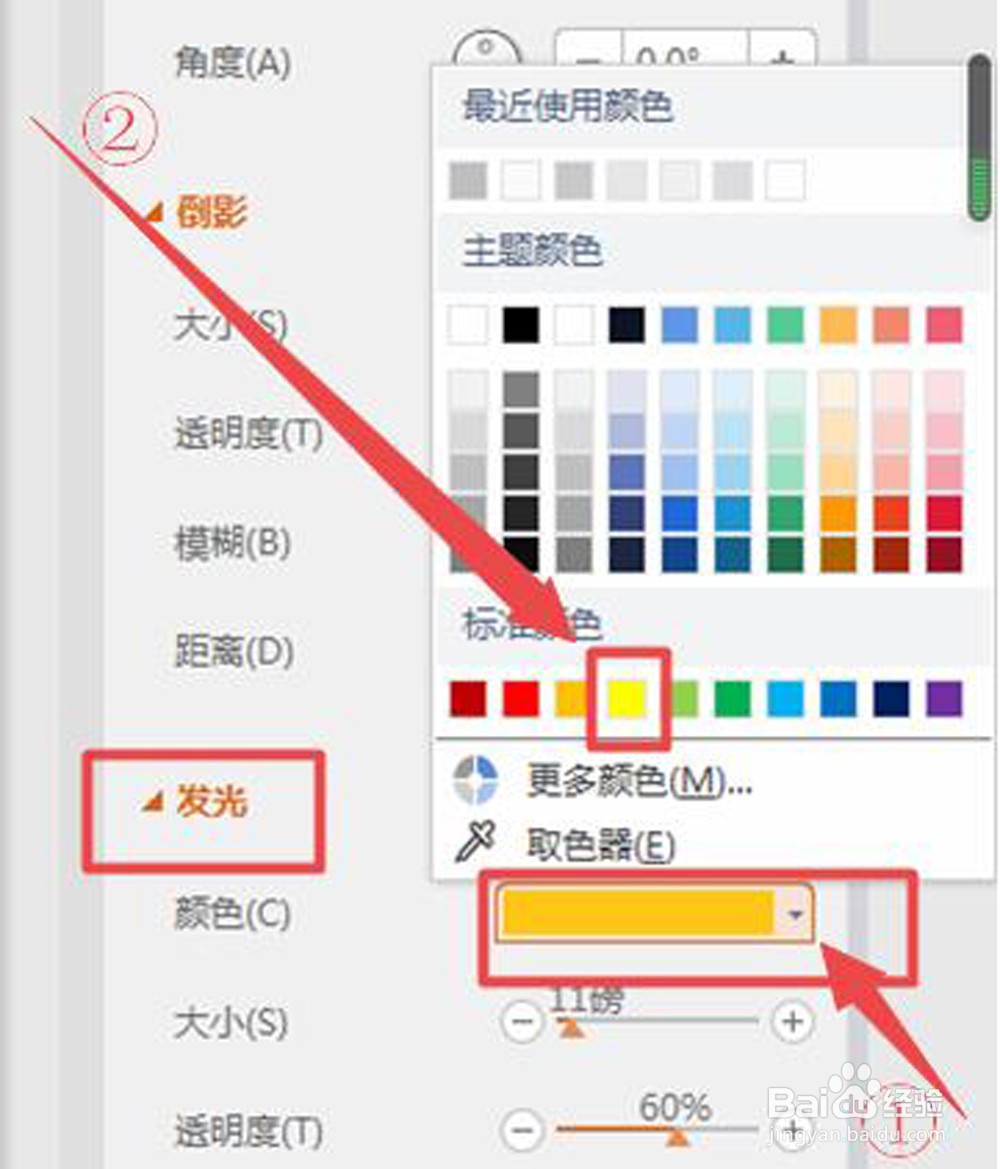
5、这里文字发的光是橙色,我们要的是黄色。点击“发光”类别中的橙色颜色条后面的倒三角箭头,拉开颜色色标框,选择标准颜色中的黄色。
WPS演示怎样制作发光文字

6、点击一下黄色色标,红字黄光发光字制作完成。

WPS演示怎样制作发光文字

  • WPS PPT如何添加擦除退出效果
  • wps中PPT在哪添加金属的艺术字
  • WPS演示PPT如何制作动态火焰文字
  • 如何自定义PPT文档的属性
  • wpsPPT中如何制作镂空文字
  • 热门搜索
    鳕鱼炖豆腐家常做法 除湿气最好的方法 山药怎么炒好吃 影视大全下载 家常汤 大公鸡图片大全 最好吃的蛋糕 混合喂养的正确方法 雪铁龙怎么样 好评怎么写