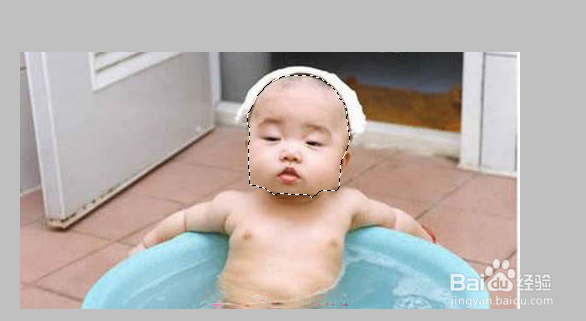
如何在PS的选区中置入另外一张图片且不出选区

 时间:2026-04-24 08:20:45

1、首先打开你想更换的图片(一)

如何在PS的选区中置入另外一张图片且不出选区

2、在这里使用磁性套索工具或者是套索工具进行选区的选定后如二图

如何在PS的选区中置入另外一张图片且不出选区

如何在PS的选区中置入另外一张图片且不出选区

3、这里背景对比毕竟强烈的,建议用快速选择工具进行背景选取,然后将背景delete PS:这里的背景色无所谓,反正你复制的是选区内的内容
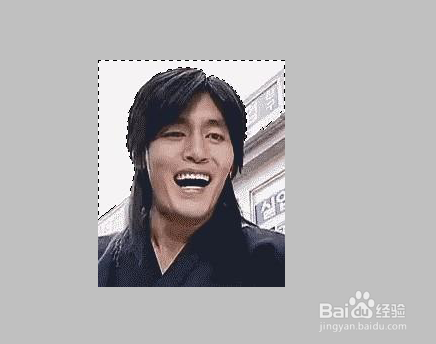
如何在PS的选区中置入另外一张图片且不出选区

如何在PS的选区中置入另外一张图片且不出选区

4、之后按住ctrl+shift+I 进行反选,之后按下ctrl+C进行复制
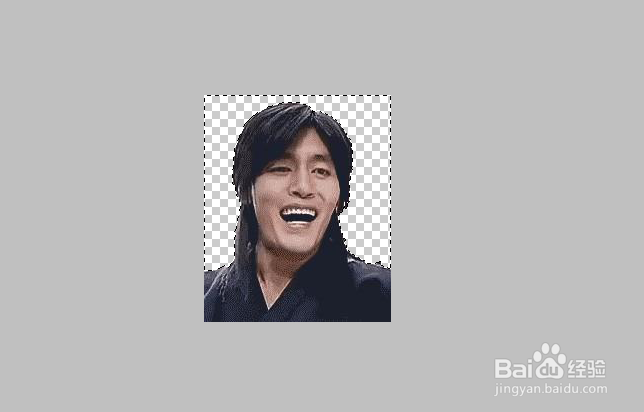
如何在PS的选区中置入另外一张图片且不出选区

5、最后在你所想要粘贴的图片上(可以看见选区),按下按键ctrl+shift+alt+C(贴入) 即可将图片放入你的选区内,此时你可以对金馆长进行移动、变换(ctrl+T)
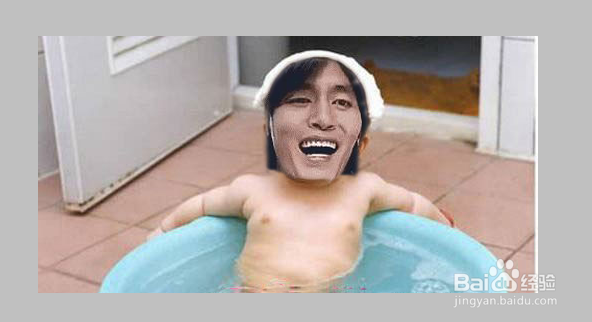
如何在PS的选区中置入另外一张图片且不出选区

6、这里只是告诉大家对于图片如何插入进选区。希望能帮到大家

  • 用Ps删除图片文字的两种方法
  • 怎么完美使用Photoshop打造十字绣效果
  • 怎么用photoshop制作立方体背景效果?
  • PS怎么给对象添加光泽
  • PS如何使用色彩范围进行抠图?
  • 热门搜索
    减肥餐单 脑血栓是怎么形成的 每天吃什么可以减肥 艾诺迪亚4攻略 上海海关学院怎么样 婴儿发烧38度怎么办 耳朵热是怎么回事 前任攻略 电影 红烧鱼 红烧牛腩