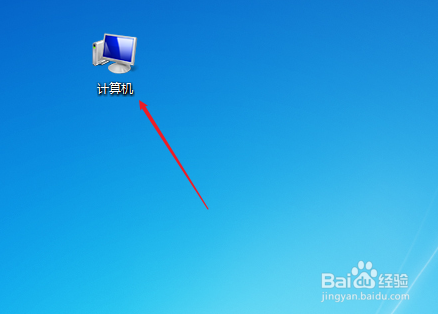
1、进入windows桌面后,在桌面图标上找到并右键单击“计算机”。
2、然后在右键菜单中选择“管理”。

3、在计算机管理窗口左侧点选“服务和应用程序”,然后点击“程序”。
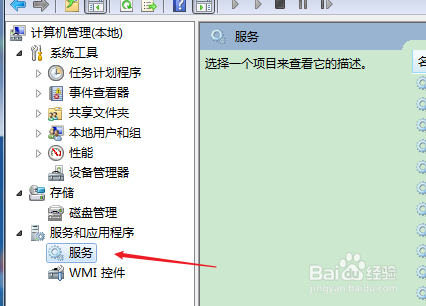
4、接着在右侧面板中找到“Multimedia Class Scheduler”,双击打开。

5、在弹出的属性设置窗口中,在常规标签页下,将启动类型设置为“自动”,服务状态设置为“启动”,点击“确定”。
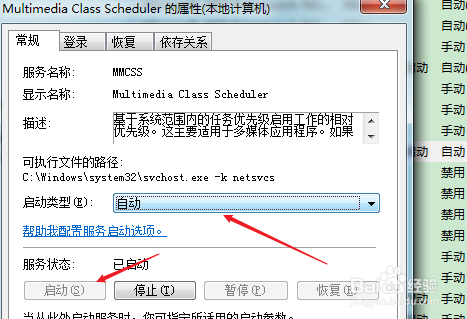
6、然后继续在面板中双击打开“Windows Audio”,同样将启动类型设置为“自动”,服务状态设置为“启动”。

时间:2026-04-29 00:14:18
1、进入windows桌面后,在桌面图标上找到并右键单击“计算机”。
2、然后在右键菜单中选择“管理”。
3、在计算机管理窗口左侧点选“服务和应用程序”,然后点击“程序”。
4、接着在右侧面板中找到“Multimedia Class Scheduler”,双击打开。
5、在弹出的属性设置窗口中,在常规标签页下,将启动类型设置为“自动”,服务状态设置为“启动”,点击“确定”。
6、然后继续在面板中双击打开“Windows Audio”,同样将启动类型设置为“自动”,服务状态设置为“启动”。
