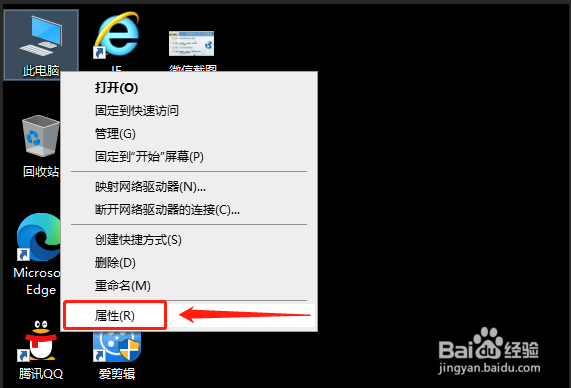
1、右击“此电脑”,在菜单中选择“属性”
2、单击“控制面板主页”,在控制面板中找到并单击打开“设备和打印机”


3、找到连接在办公电脑上的打印机,双击并打开

4、把要扫描的文件放到打印机中,双击“扫描文档或图片”


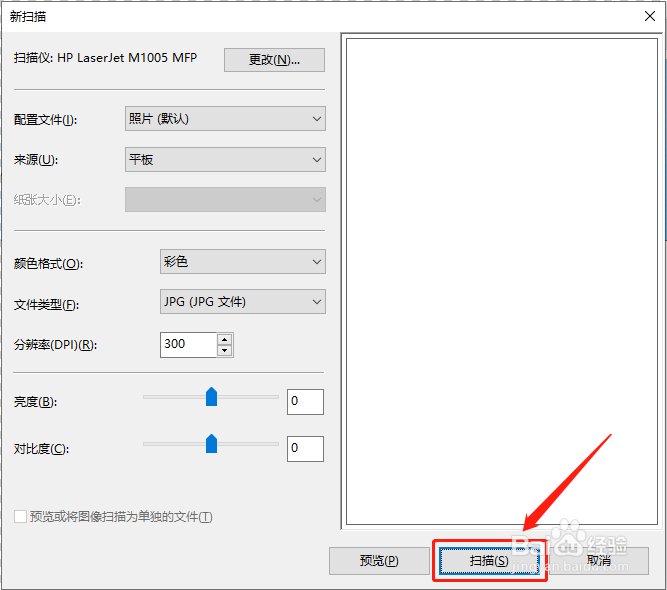
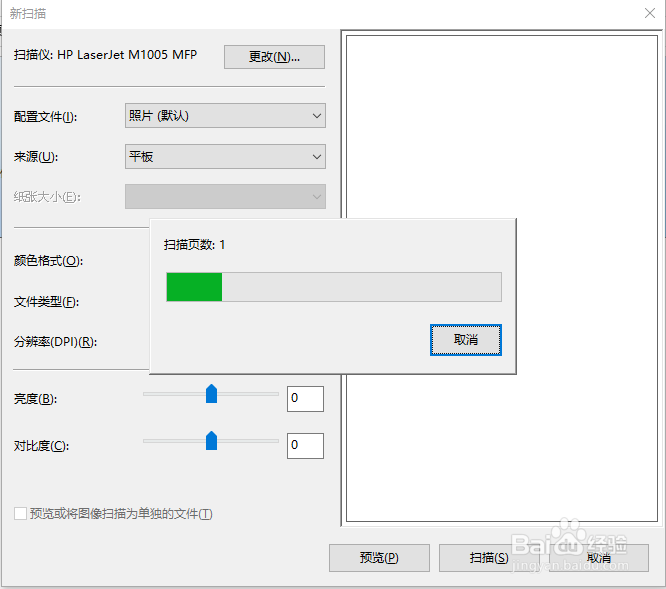
5、单击“扫描”,等待扫描结束后,再单击“下一页”

6、单击“导入”,文档就保存到电脑上了


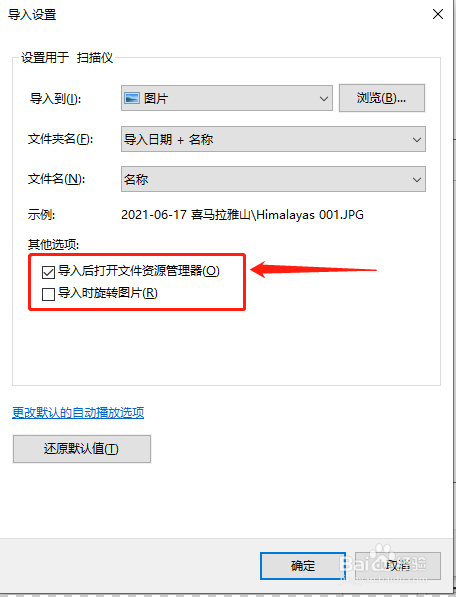
7、如果扫描文件之后找不到存放图片的文件夹,可以在上一步“导入”操作之前,点击“更多选项”,勾选“导入后打开文件资源管理器”,扫描文件之后会直接打开存放扫描图片的文件夹。

时间:2026-04-22 08:50:30
1、右击“此电脑”,在菜单中选择“属性”
2、单击“控制面板主页”,在控制面板中找到并单击打开“设备和打印机”
3、找到连接在办公电脑上的打印机,双击并打开
4、把要扫描的文件放到打印机中,双击“扫描文档或图片”
5、单击“扫描”,等待扫描结束后,再单击“下一页”
6、单击“导入”,文档就保存到电脑上了
7、如果扫描文件之后找不到存放图片的文件夹,可以在上一步“导入”操作之前,点击“更多选项”,勾选“导入后打开文件资源管理器”,扫描文件之后会直接打开存放扫描图片的文件夹。
