1、打开ps,新建画布,新建空白图层,选择下面粗边圆形钢笔随意画成下图这样
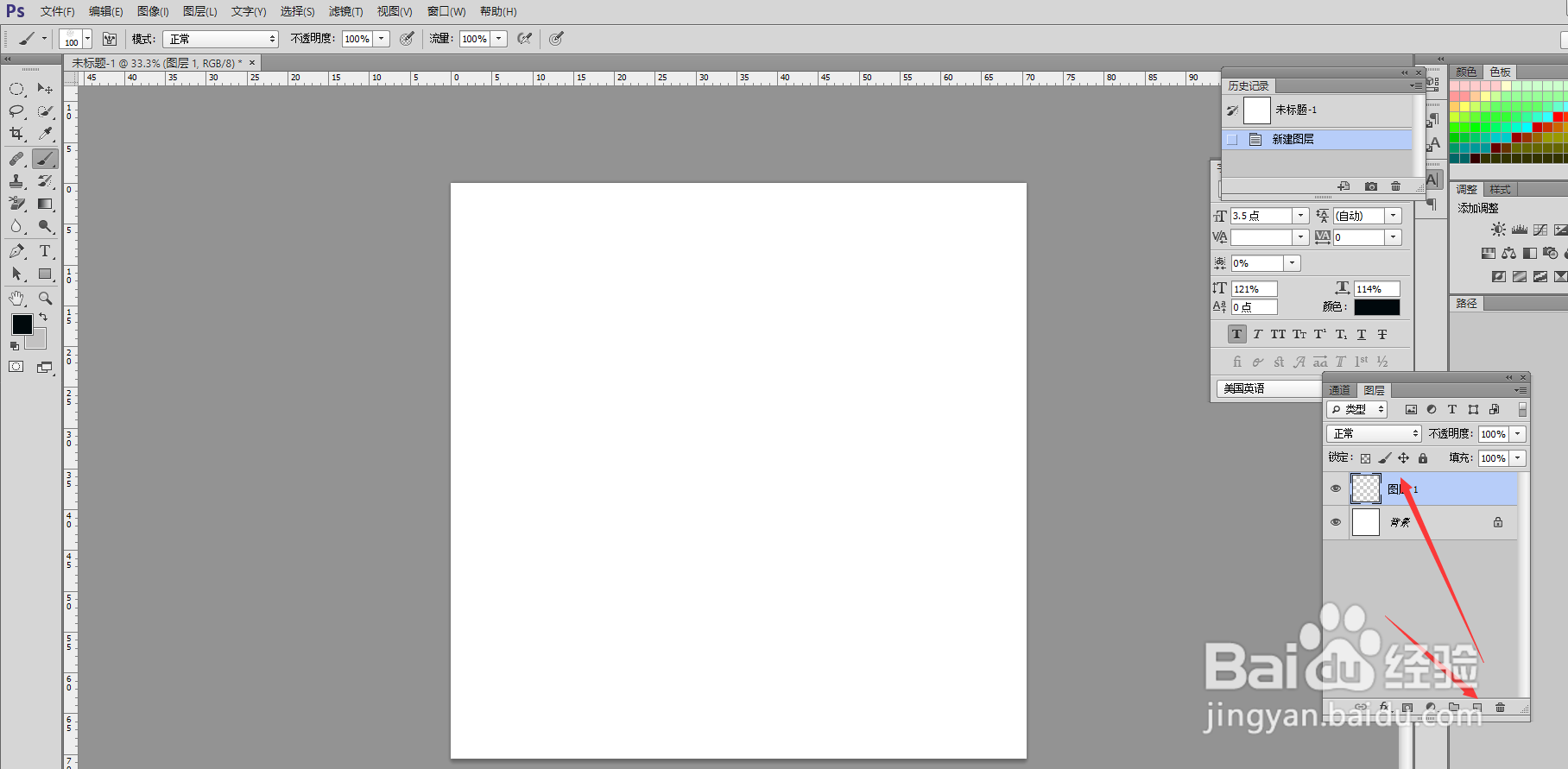
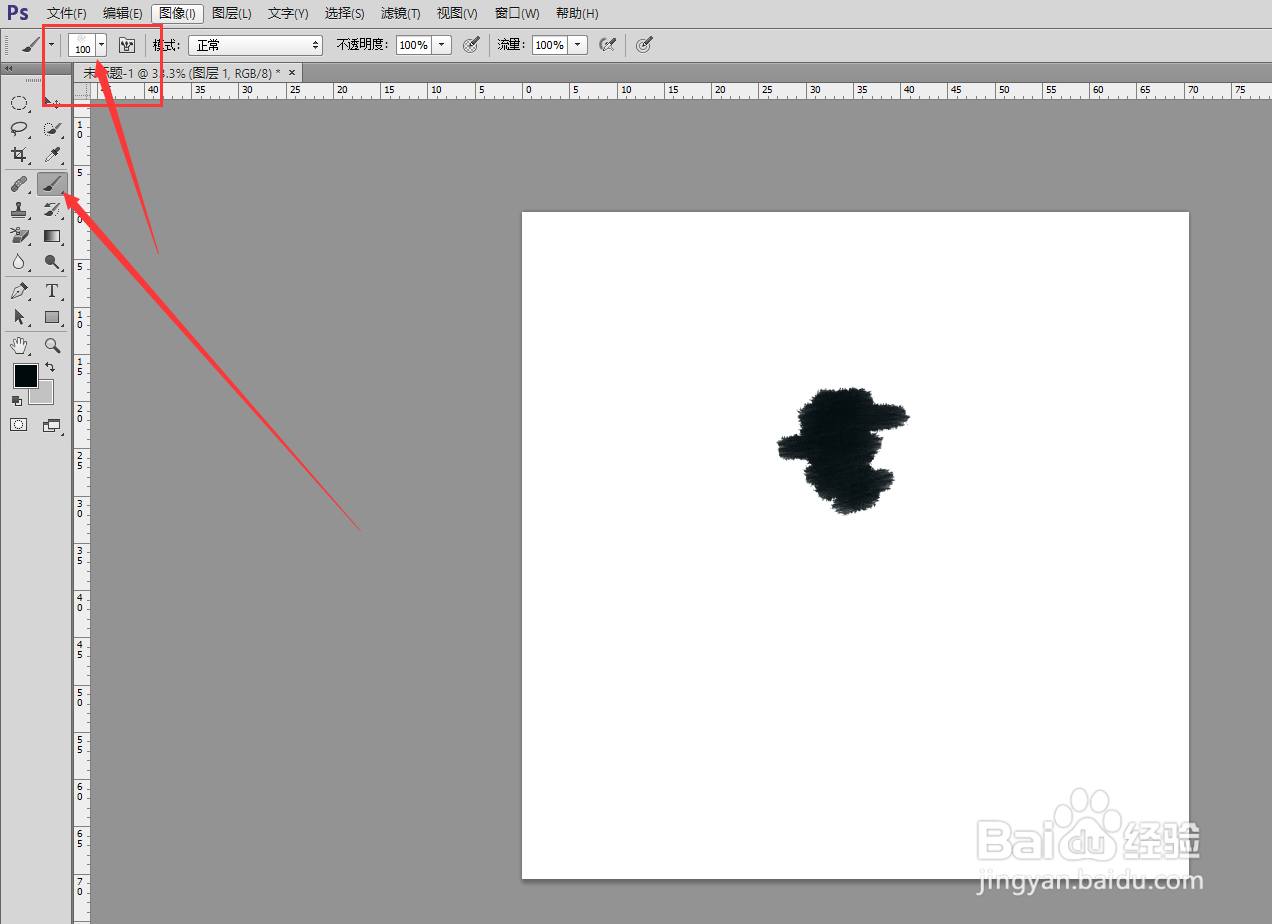
2、点击图层面板下面的fx,选择渐变叠加,数值如下


3、按Ctrl点击图层1,点击滤镜-风格化-扩散,滤镜-模糊-动感模糊

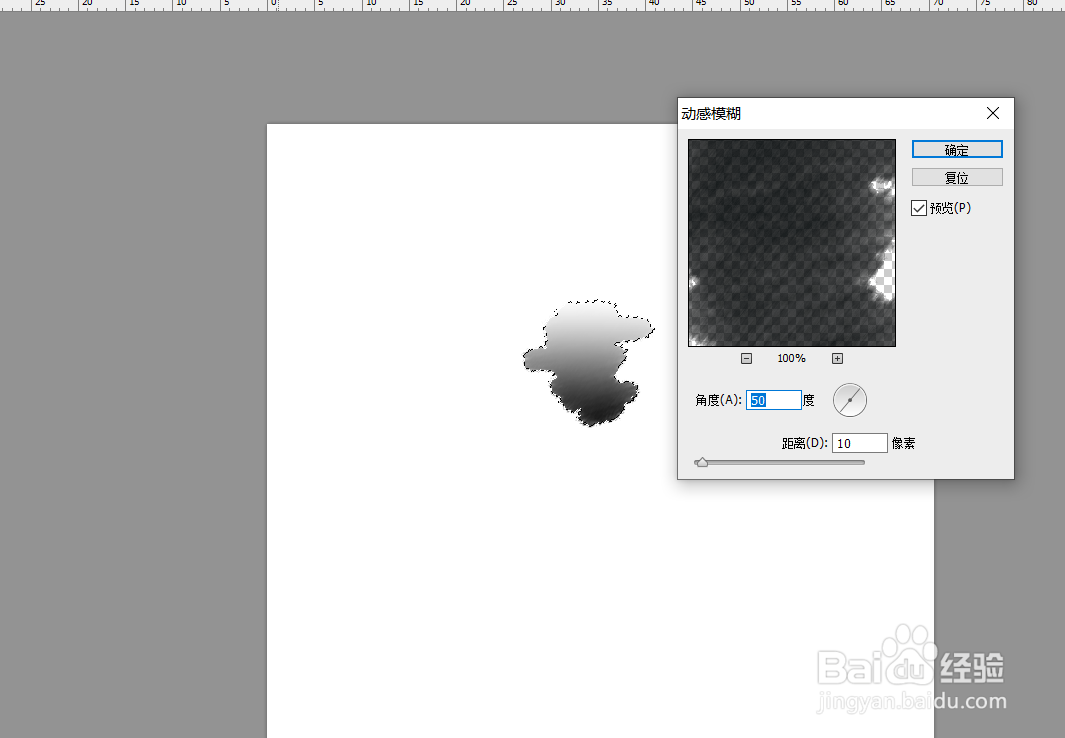
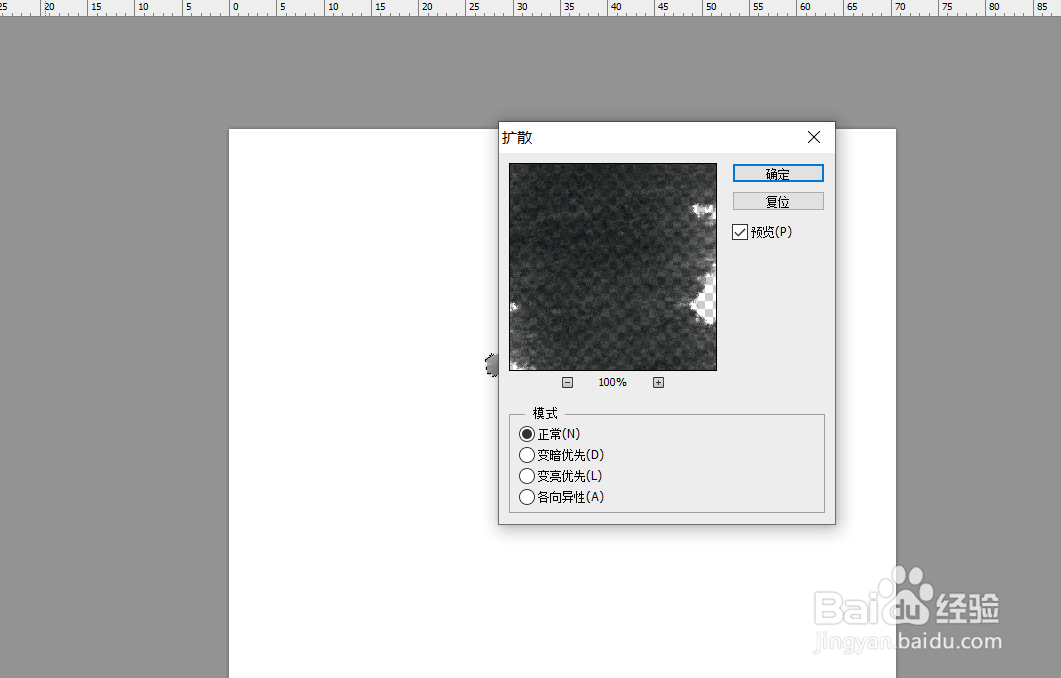
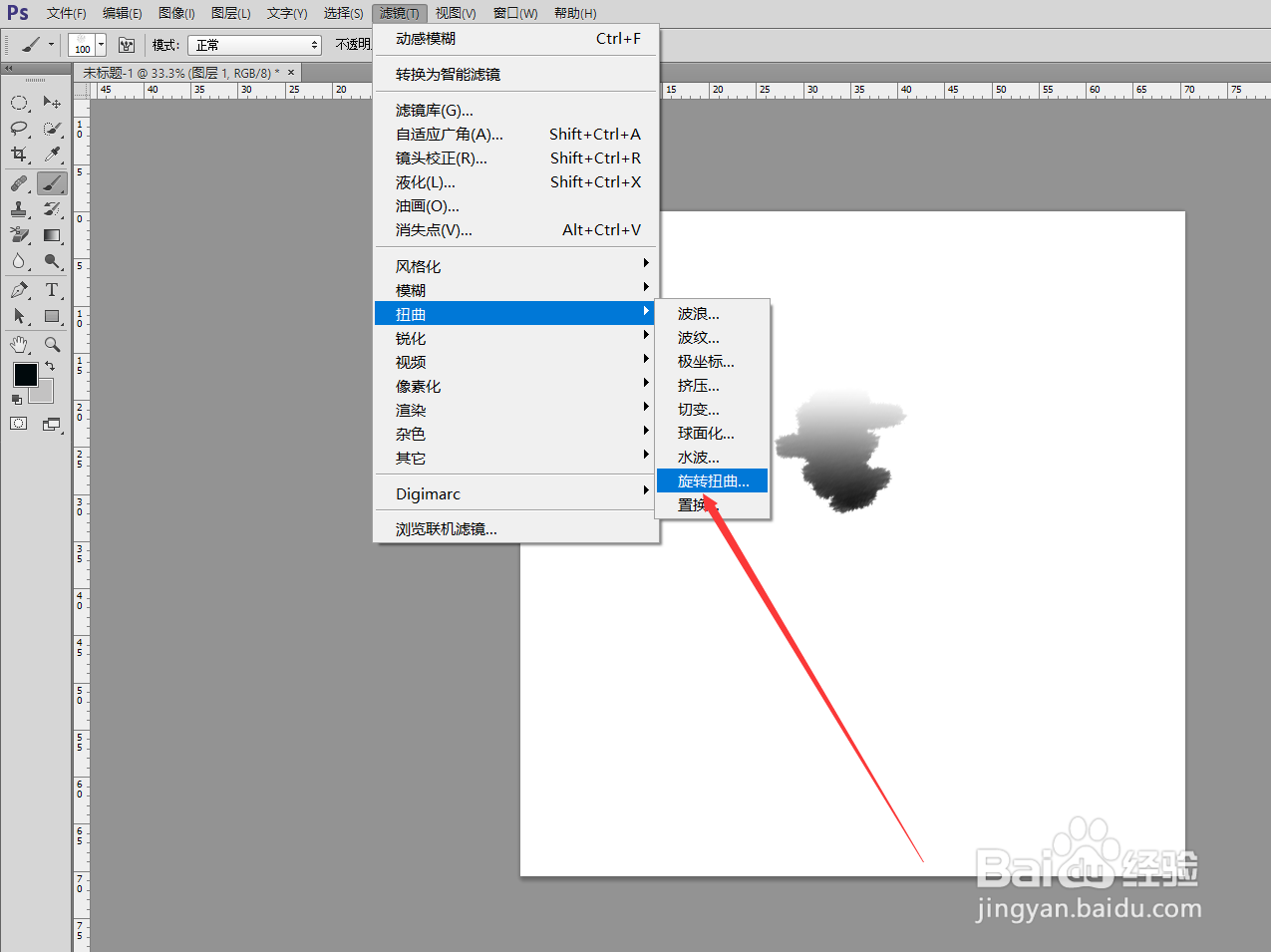
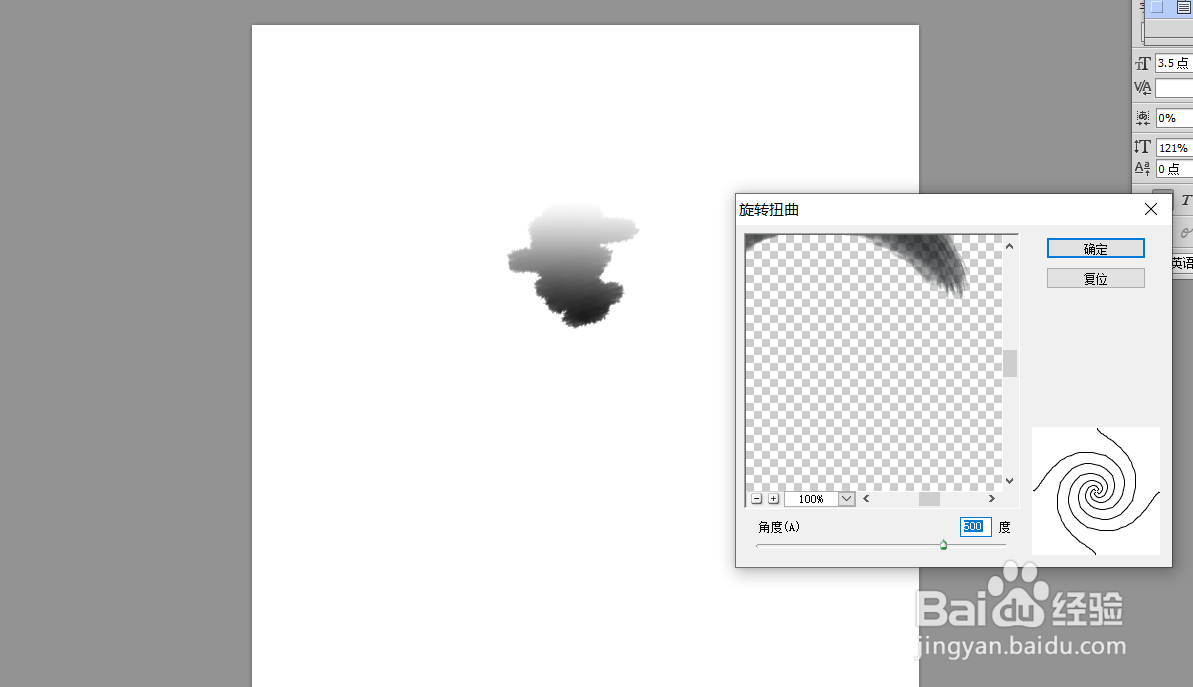
4、取消选区,选择滤镜-扭曲-旋转扭曲,数值如下
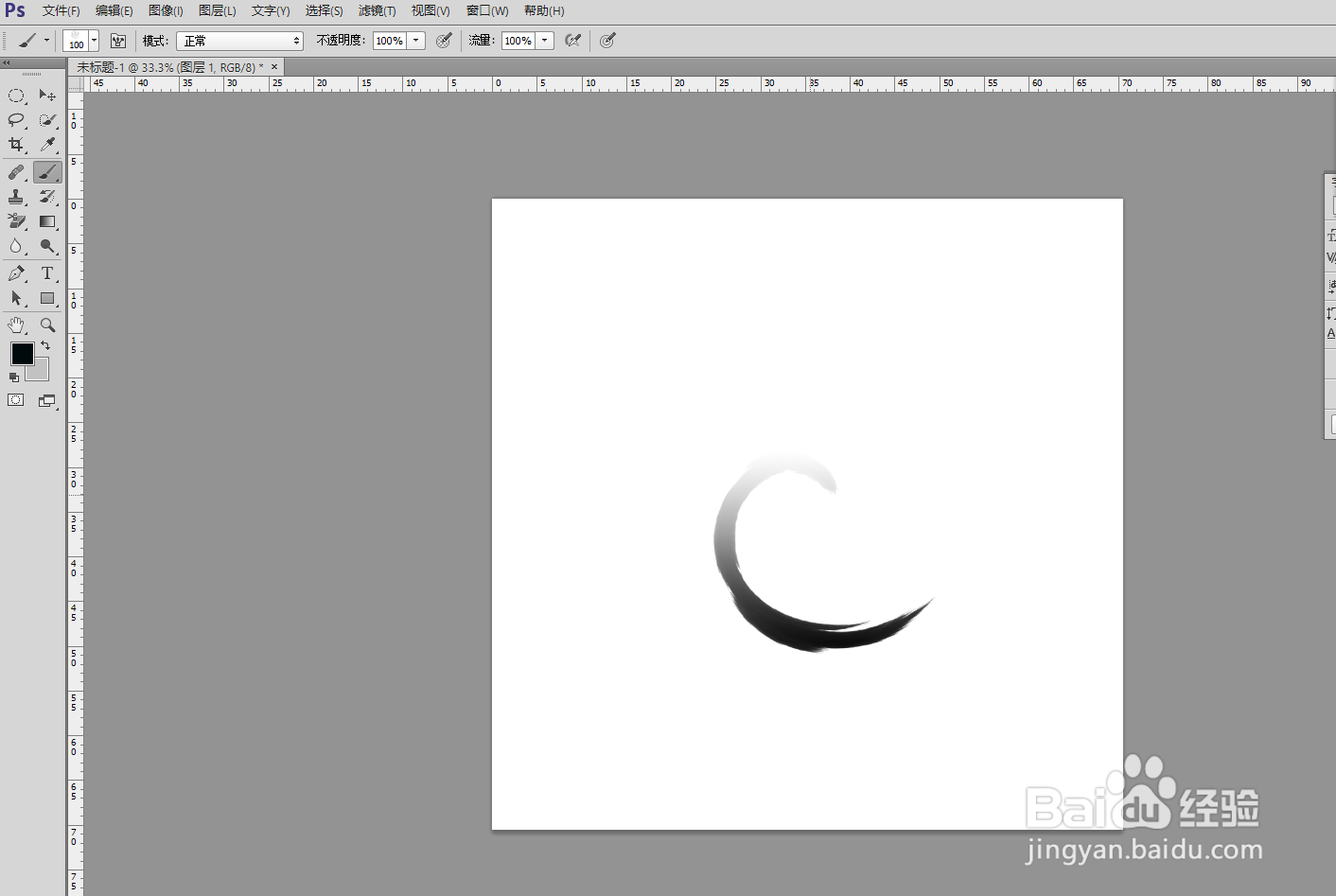
5、效果图如下
时间:2026-05-06 01:11:15
1、打开ps,新建画布,新建空白图层,选择下面粗边圆形钢笔随意画成下图这样
2、点击图层面板下面的fx,选择渐变叠加,数值如下
3、按Ctrl点击图层1,点击滤镜-风格化-扩散,滤镜-模糊-动感模糊
4、取消选区,选择滤镜-扭曲-旋转扭曲,数值如下
5、效果图如下
