自由笔记如何给画布笔记设置辅助线间距为7

 时间:2026-04-22 01:40:03

1、打开自由笔记,点击主界面下方的【未归档笔记】

自由笔记如何给画布笔记设置辅助线间距为7

2、在未归档笔记页面中,点击右上角的【+】

自由笔记如何给画布笔记设置辅助线间距为7

3、在新建界面,点击【快速笔记】

自由笔记如何给画布笔记设置辅助线间距为7

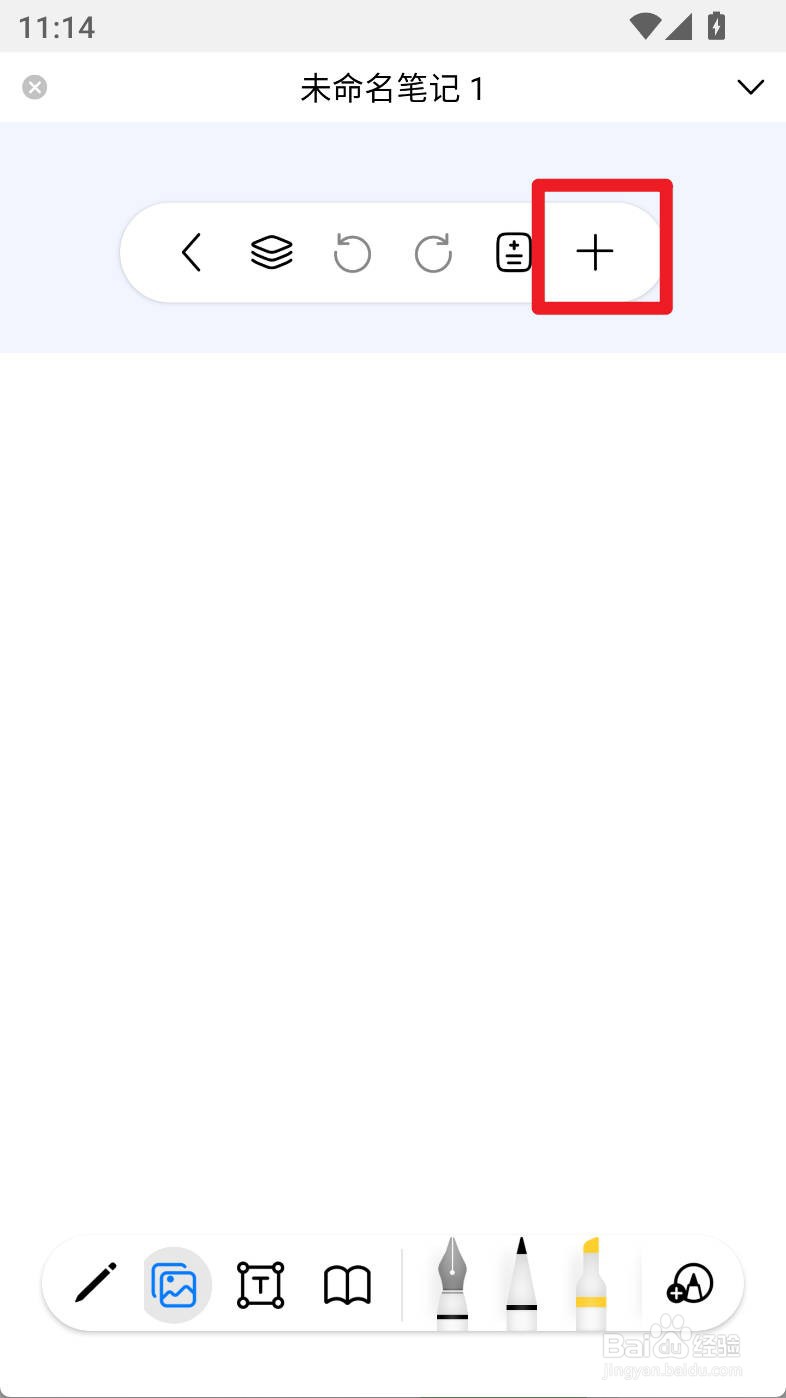
4、在笔记界面,点击【+】按钮

自由笔记如何给画布笔记设置辅助线间距为7

5、在弹出页面,切换到画布栏目,点击【更改模板】

自由笔记如何给画布笔记设置辅助线间距为7

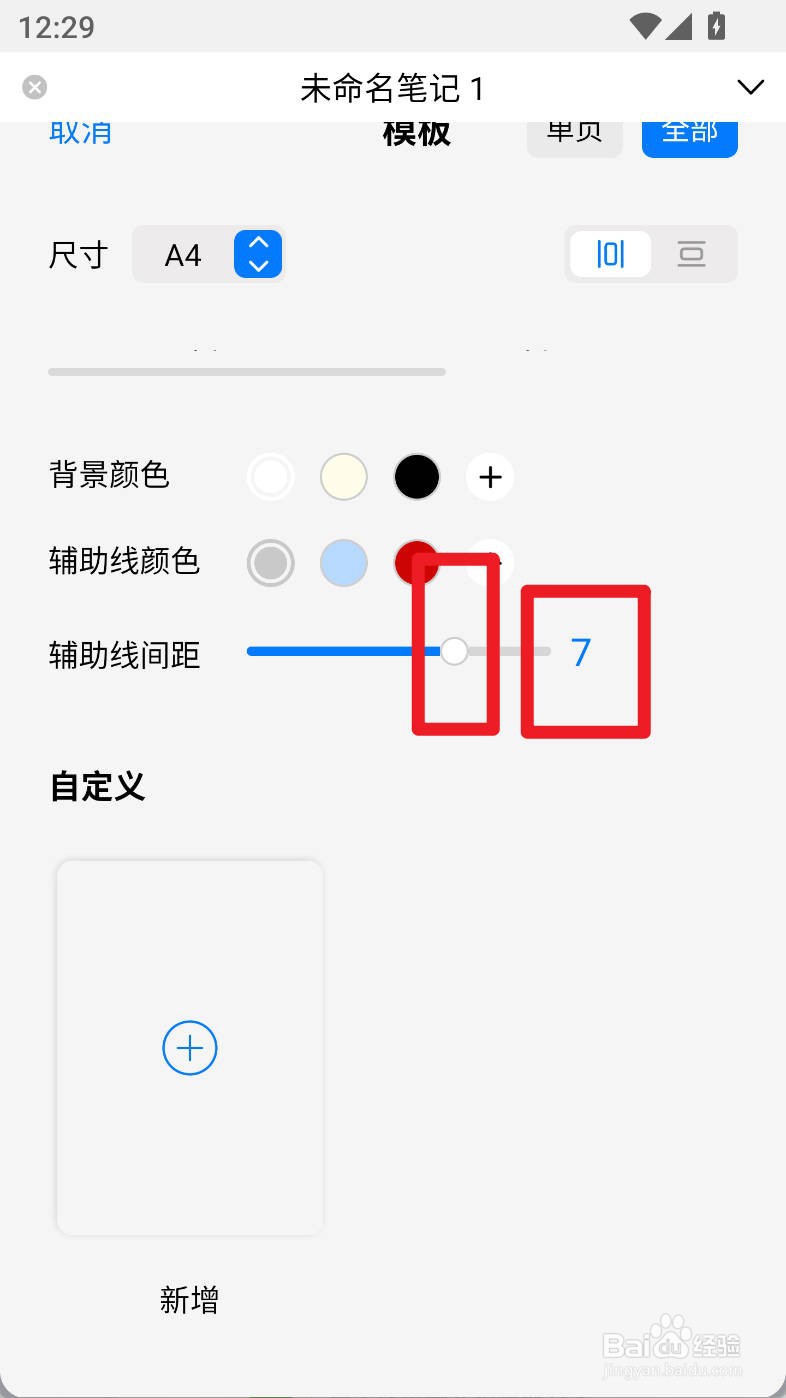
6、在弹出的界面,点击辅助线间距旁边的进度条为【7】即可

自由笔记如何给画布笔记设置辅助线间距为7

1、打开自由笔记,点击主界面下方的【未归档笔记】

在未归档笔记页面中,点击右上角的【+】

在新建界面,点击【快速笔记】

在笔记界面,点击【+】按钮

在弹出页面,切换到画布栏目,点击【更改模板】

在弹出的界面,点击辅助线间距旁边的进度条为【7】即可

  • 自由笔记如何给画布笔记设置空白模板
  • 自由笔记如何给画布笔记设置辅助线为灰色
  • 自由笔记如何给画布笔记设置康奈尔网线
  • 自由笔记如何给画布笔记设置辅助线为浅蓝色
  • 自由笔记如何给画布笔记设置黑色背景色
  • 热门搜索
    南京简介 林冲简介 三星手机截屏怎么弄 逆袭之星途闪耀攻略 鼻毛长怎么办 腿部减肥吸脂 红烧鸡爪的家常做法 守卫剑阁攻略 饥荒海难攻略 香蕉酸奶减肥法