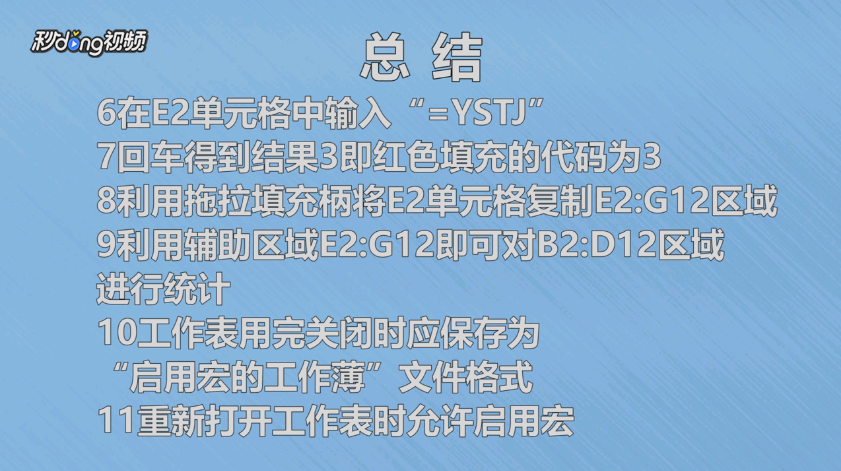
1、查看表格,选中E2单元格,点击“菜单栏”,选择“公式”,点击“定义名称”。

2、打开“新建名称”对话框,新建一个名称“YSTJ”。

3、引用位置输入“=get.cell(63,b2)*now()^0”,点击“确定”,在E2单元格中输入“=YSTJ”。

4、回车得到结果3,即红色填充的代码为3,利用拖拉填充柄将单元格复制E2:G12区域。

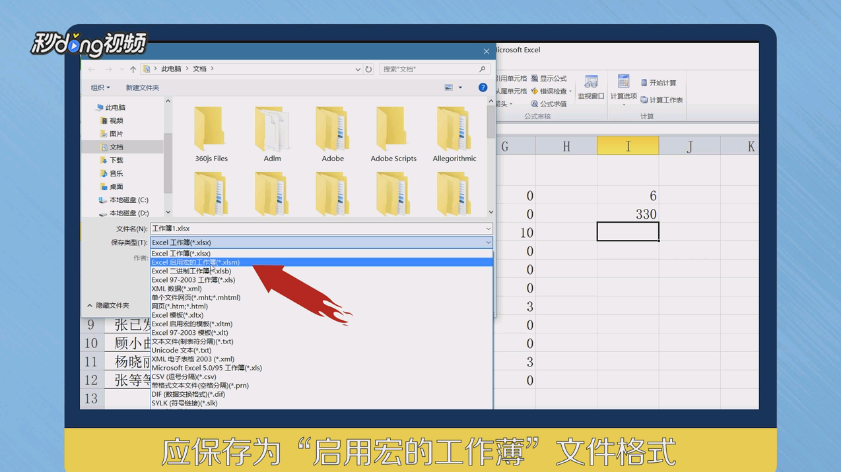
5、利用辅助区域E2:G12,即可对B2:D12区域进行统计,工作表关闭时保存为“启用宏的工作薄”文件格式,重新打开时允许启用宏。
6、总结如下。
时间:2026-04-25 02:34:27
1、查看表格,选中E2单元格,点击“菜单栏”,选择“公式”,点击“定义名称”。
2、打开“新建名称”对话框,新建一个名称“YSTJ”。
3、引用位置输入“=get.cell(63,b2)*now()^0”,点击“确定”,在E2单元格中输入“=YSTJ”。
4、回车得到结果3,即红色填充的代码为3,利用拖拉填充柄将单元格复制E2:G12区域。
5、利用辅助区域E2:G12,即可对B2:D12区域进行统计,工作表关闭时保存为“启用宏的工作薄”文件格式,重新打开时允许启用宏。
6、总结如下。
