使用画图工具改变图片分辨率

 时间:2026-04-22 20:05:36

1、首先打开你电脑中的画图工具(可以从开始菜单——所有程序——附件——画图找到),运行画图工具

使用画图工具改变图片分辨率

2、在画图工具界面,找到“重新调整大小”此项就是更改图片分辨率的功能

使用画图工具改变图片分辨率

3、在“调整大小和扭曲”界面中,点击“像素”选项:

“水平”“垂直”数值项中输入你的分辨率大小值,然后点击“确定”

使用画图工具改变图片分辨率

4、设置好分辨率大小后,点击如图所示的“另存为”选项,选择你要保存的图片格式类型,保存好即可

使用画图工具改变图片分辨率

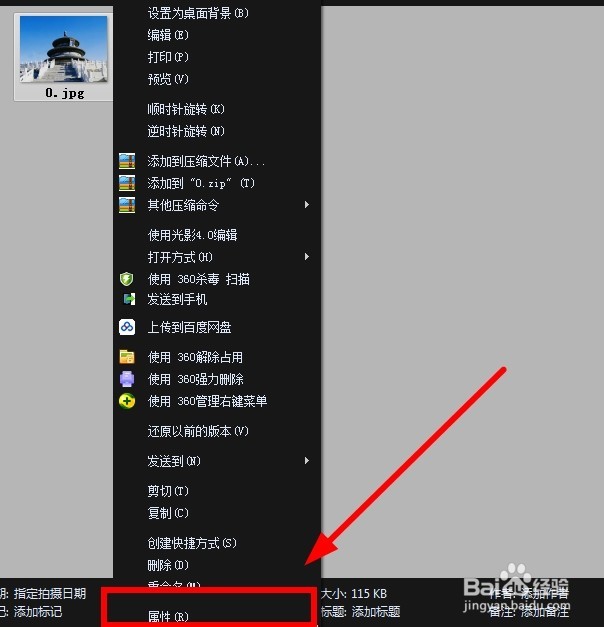
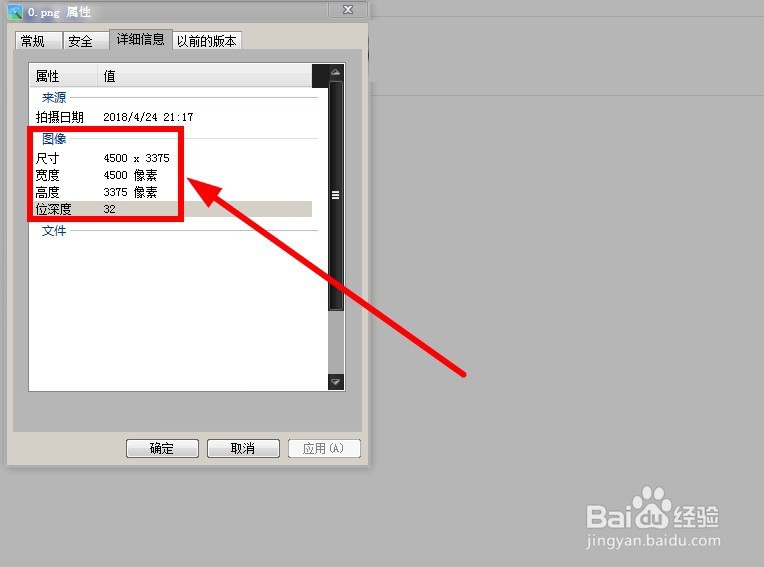
5、接着鼠标右键图片,选择“属性”选项

使用画图工具改变图片分辨率

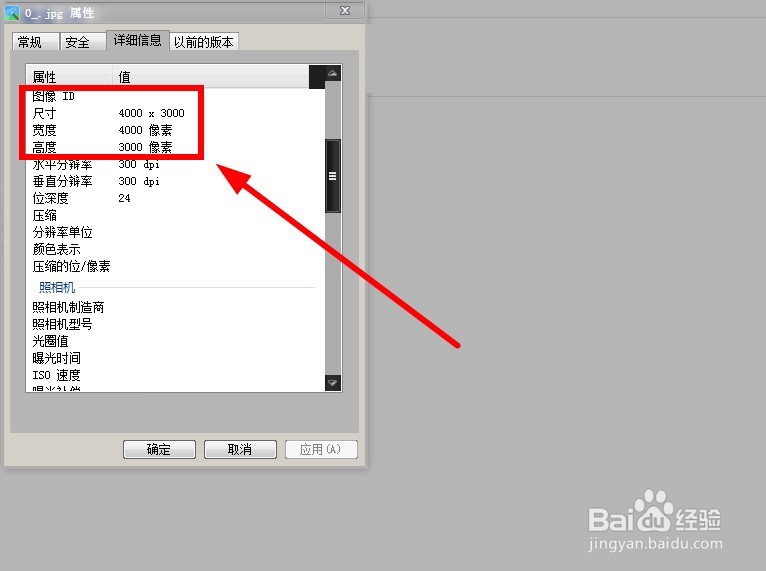
6、可以看到相对于之前的图片分辨率,后者图片的分辨率成功变大,这样就介绍完了使用画图工具改变图片分辨率大小的方法了
使用画图工具改变图片分辨率

使用画图工具改变图片分辨率

7

使用画图工具改变图片分辨率

  • 如何用Windows自带画图软件修改图片dpi清晰度
  • 照片的分辨率怎么调整
  • 如何查看图片分辨率
  • 怎么修改图片分辨率
  • 如何使用画图工具修改照片的分辨率
  • 热门搜索
    投影仪怎么用 子宫肌瘤是怎么引起的 dnf怎么赚钱 怎么看黄片 ie浏览器怎么升级 手机串号怎么查 竖弯钩怎么写 晕车怎么办最有效方法 u盘怎么用 菜鸟驿站怎么加盟