人像红蓝渐变教程

 时间:2026-04-21 21:39:48

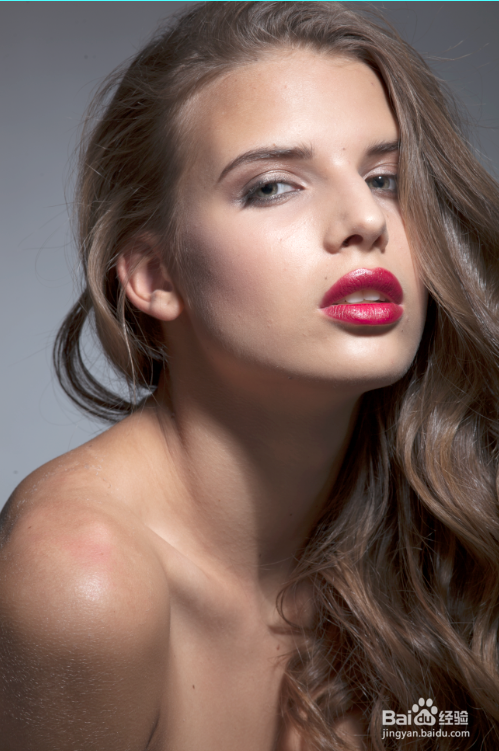
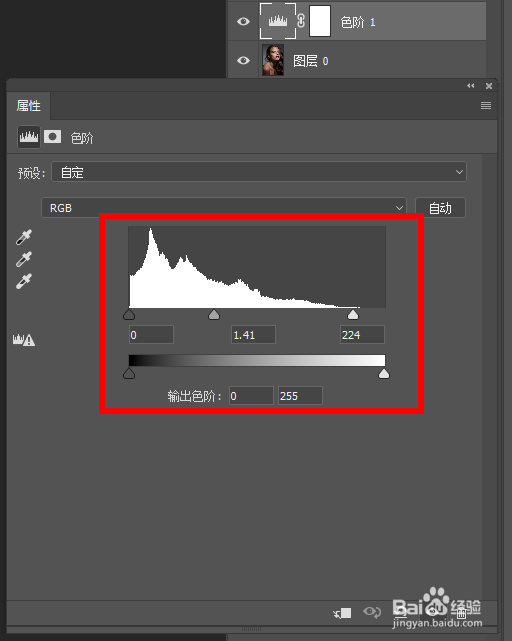
1、把准备好的原片导入ps,用色阶命令调节一下;

人像红蓝渐变教程

人像红蓝渐变教程

人像红蓝渐变教程

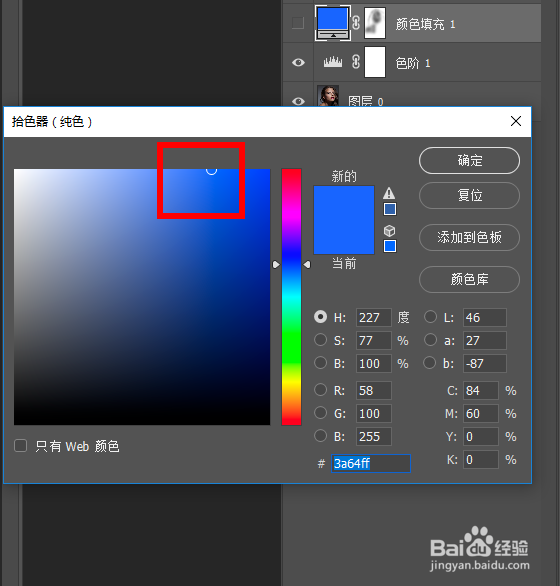
2、单击调整图层按钮,添加一个纯色图层,选颜色为蓝色;

人像红蓝渐变教程

人像红蓝渐变教程

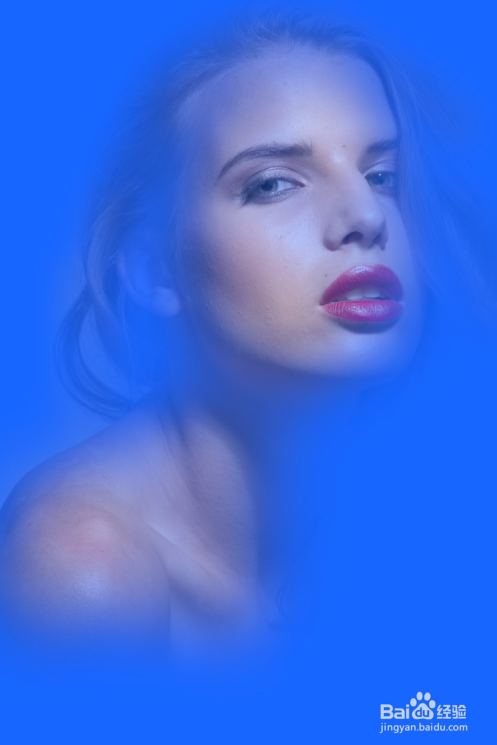
3、用画笔工具把人物脸部高光区域擦出来,注意画笔的透明度和流量不要太高,20左右即可;
人像红蓝渐变教程

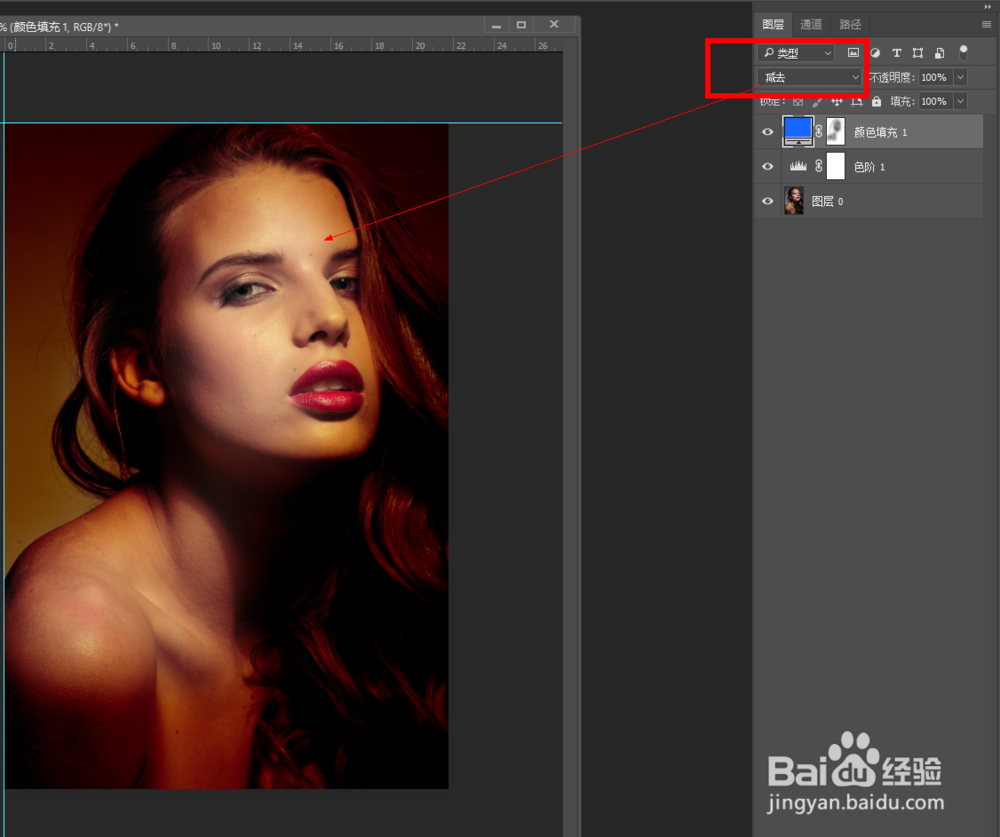
4、把刚刚添加的纯色图层的混合模式改为减去;

人像红蓝渐变教程

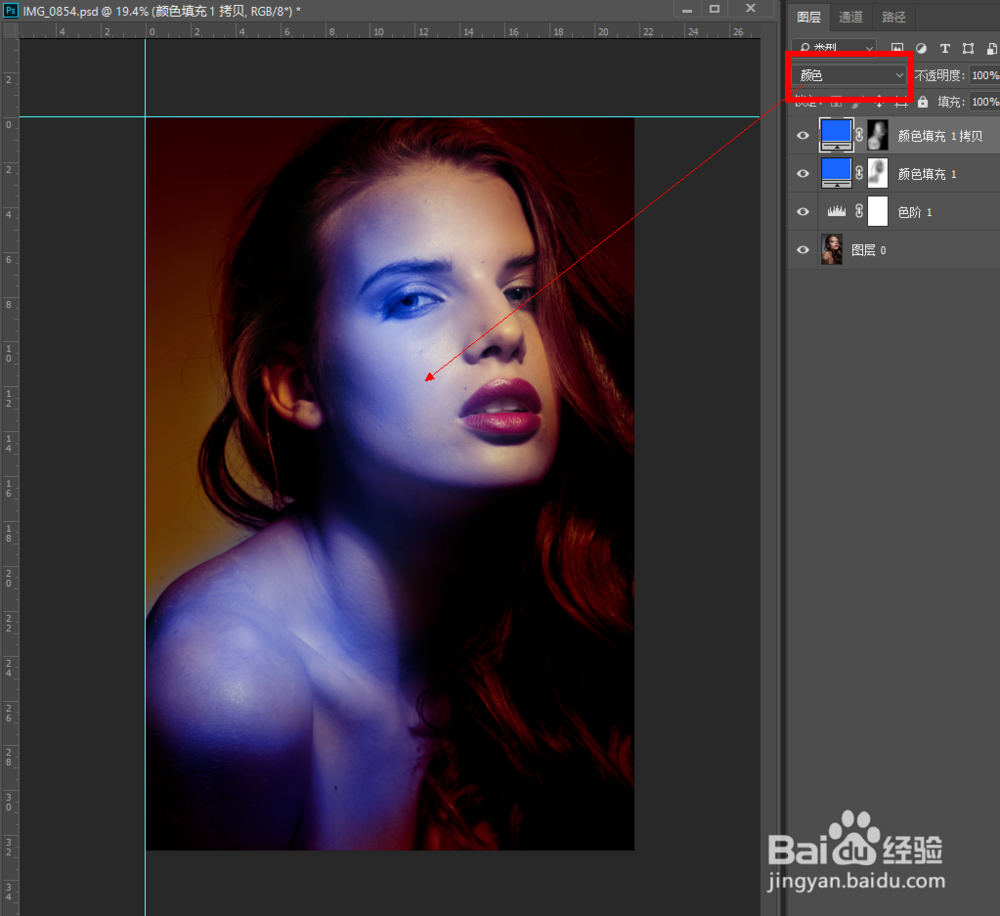
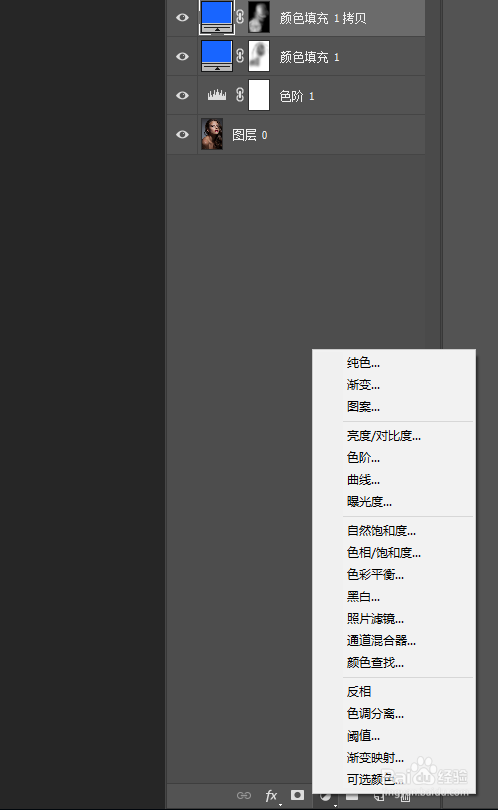
5、再次点击调整图层按钮,添加一个纯色图层,颜色还是和刚才蓝色一样;然后把图层蒙版反相,再用画笔擦出脸部高光;
人像红蓝渐变教程

人像红蓝渐变教程

6、把图层混合模式改为颜色;

人像红蓝渐变教程

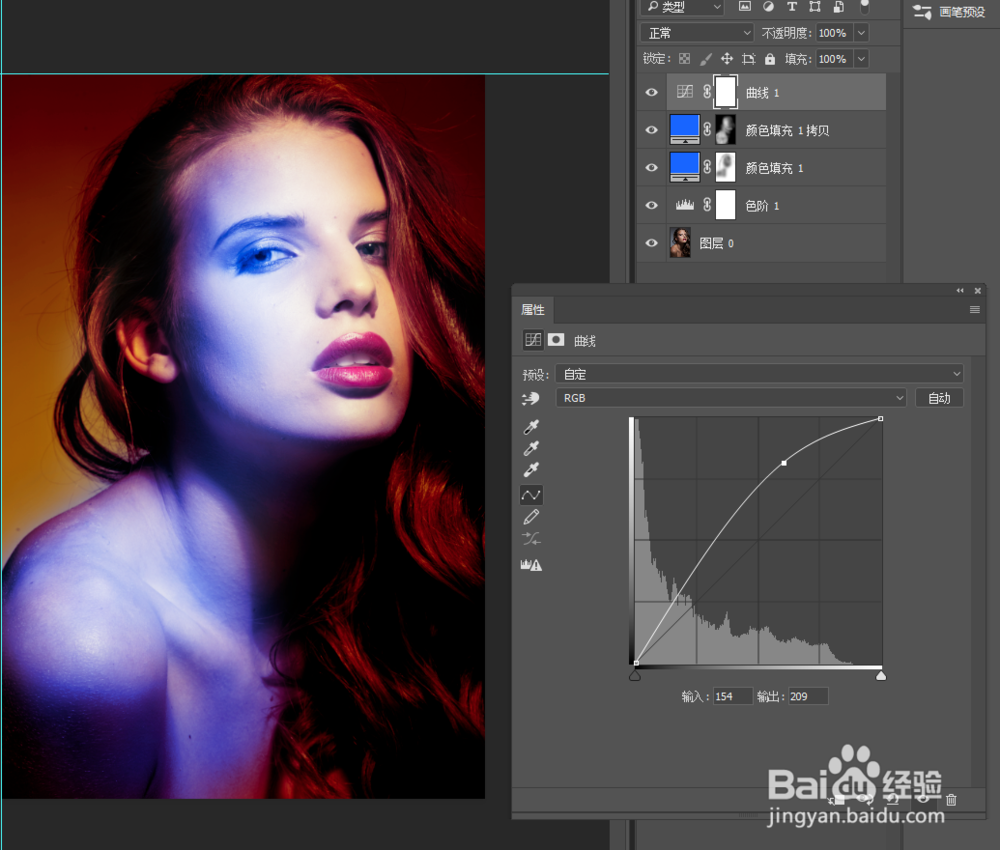
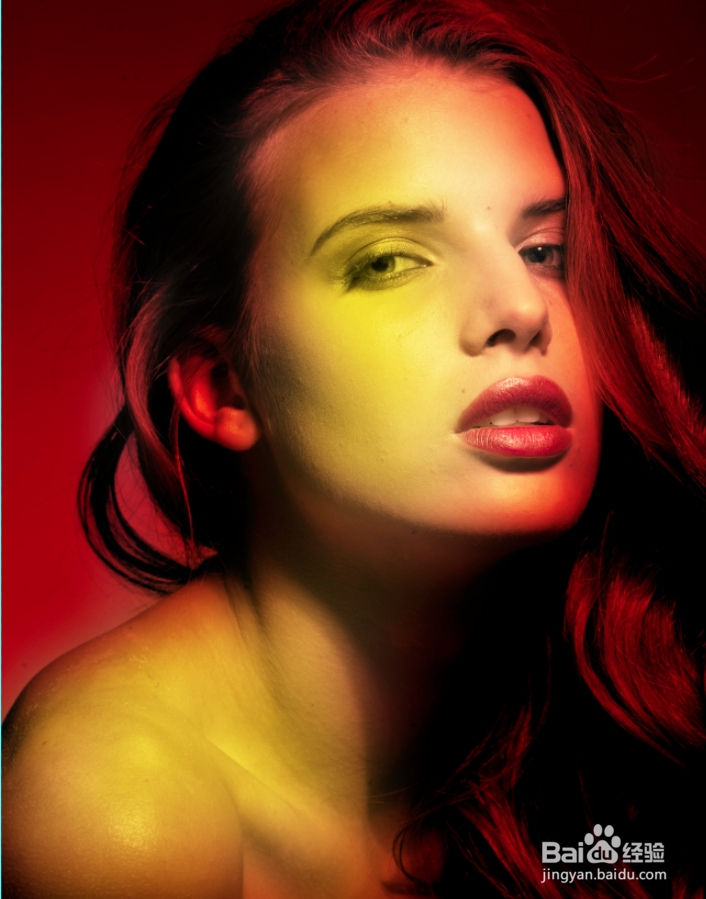
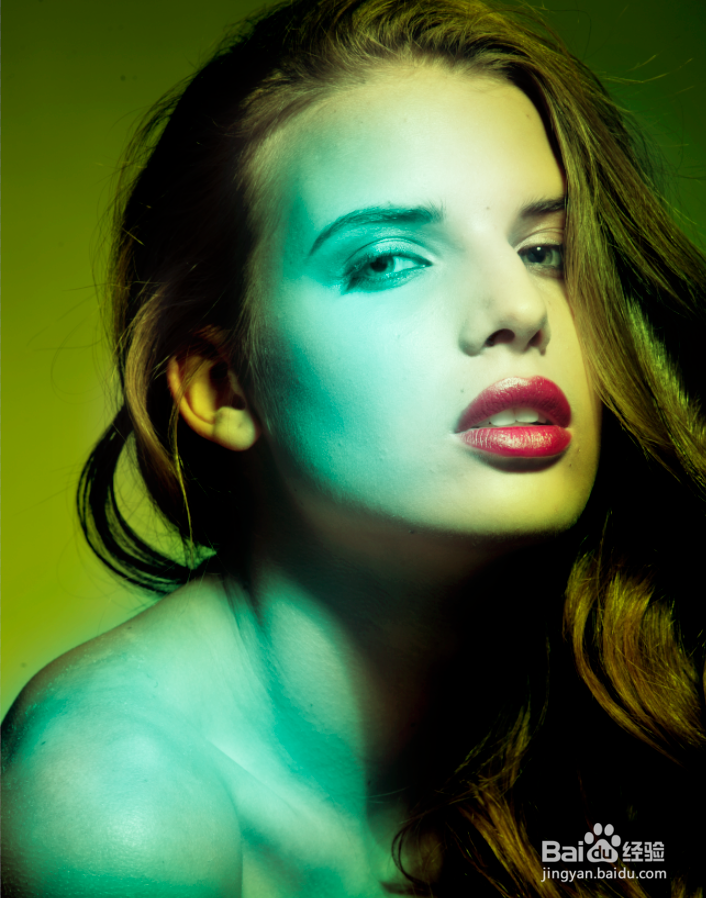
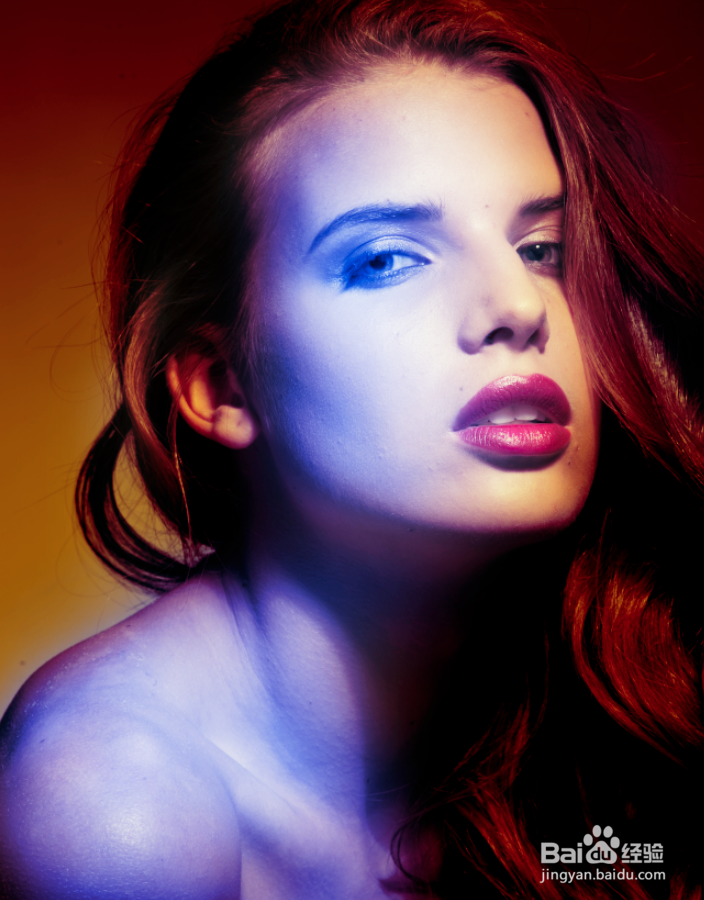
7、到这一步基本就完成了,接下来添加一个曲线,调整一下亮度和对比度就可以了。然后还可以改变纯色图层的颜色,随意调出自己喜欢的效果。
人像红蓝渐变教程

人像红蓝渐变教程

人像红蓝渐变教程

人像红蓝渐变教程

  • 卡片纸怎么画济州岛石像
  • 夏天需要注意的事项有哪些
  • 飘动的五星红旗
  • Photoshop定义图案—PS制作红白蓝描边样式信封
  • 坐飞机注意安全事项之飞机上哪些事情不能做
  • 热门搜索
    流离失所是什么意思 长沙有什么旅游景点 什么是伤官见官 无动于衷的意思 故的意思 oto是什么意思 微乎其微的意思 glass是什么意思 呜咽的意思 relaxing是什么意思