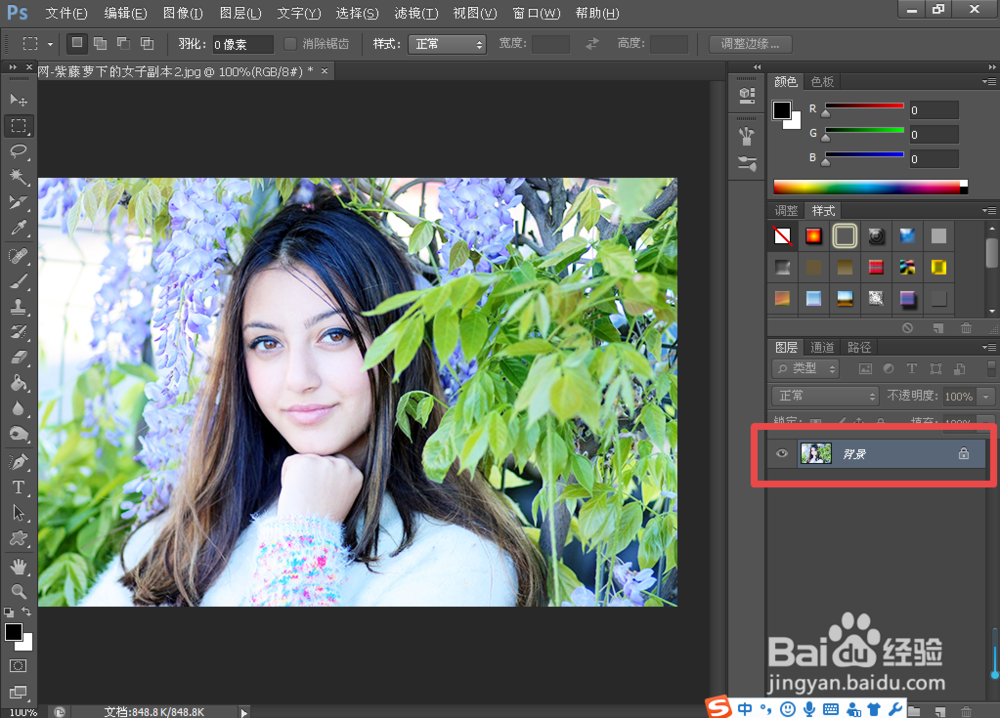
1、首先我们打开准备好的素材图像;

2、快捷键Ctrl+J,复制素材图像,生成图层1;

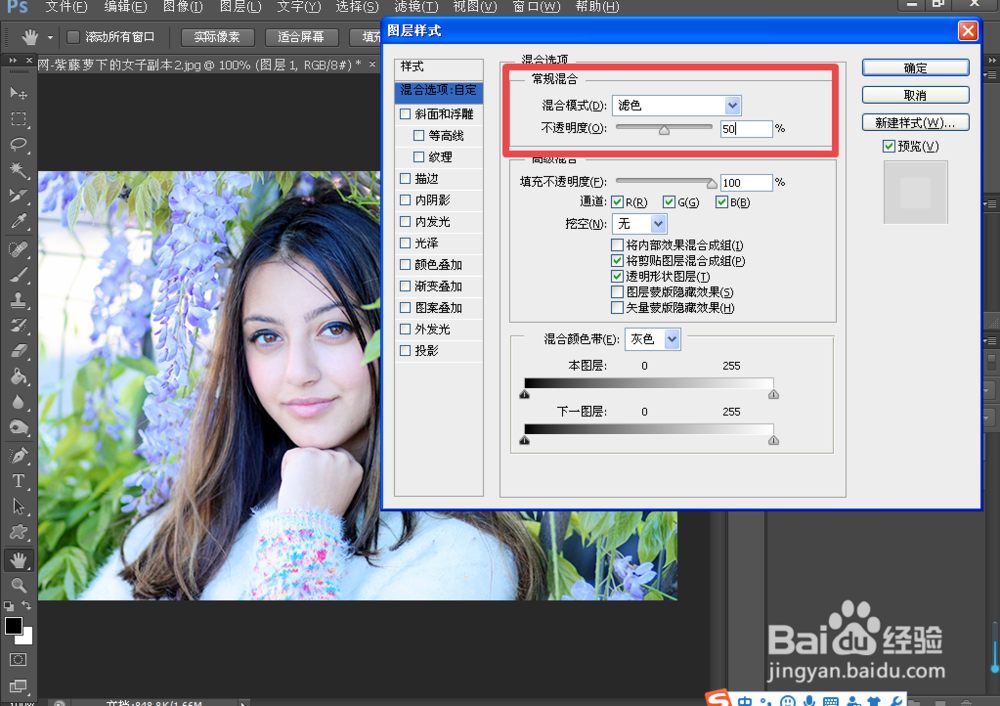
3、打开“图层样式”对话框,选择“滤色”,适当调整参数;
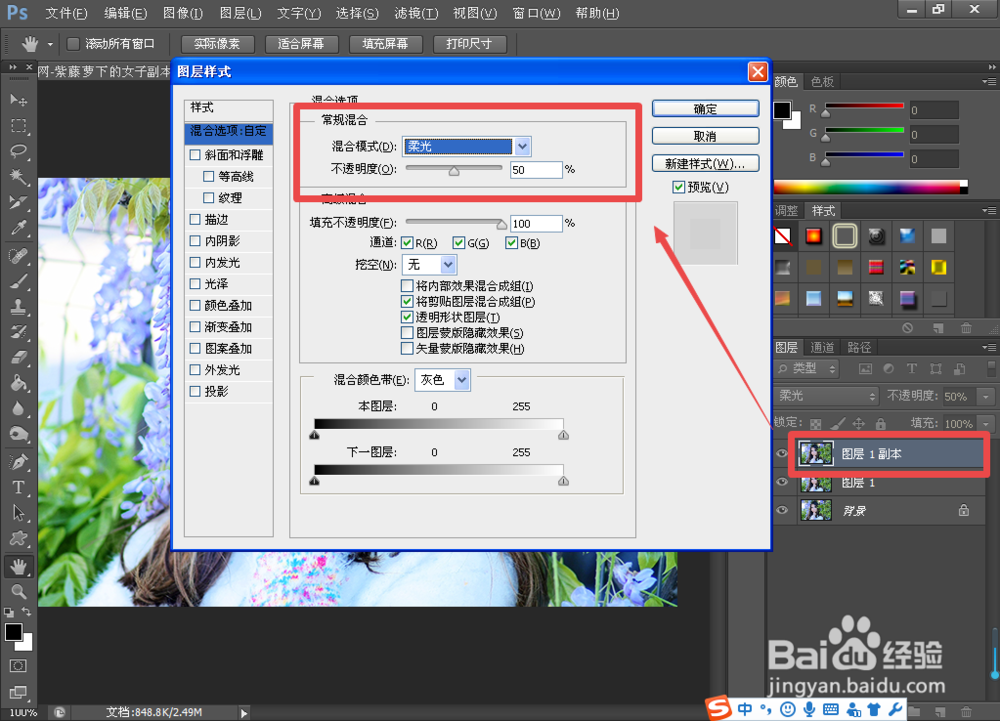
4、复制“图层1”生成“图层1副本”,打开“图层样式”对话框,选择“柔光”,适当调整参数;
5、快捷键Ctrl+Shift+E,将所有图层合拼;
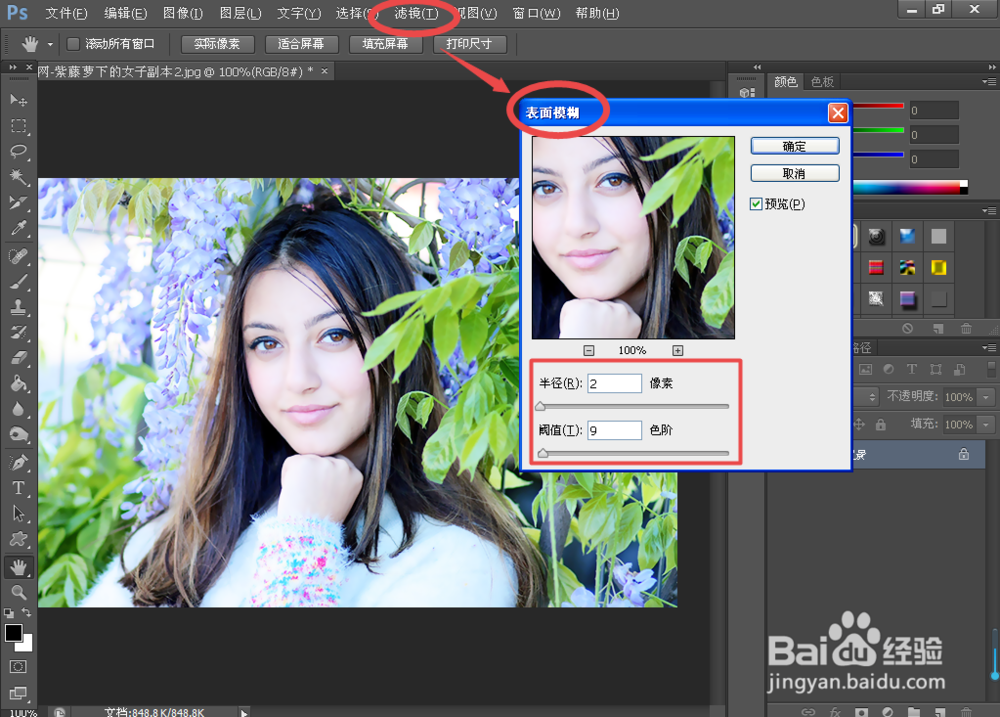
6、点击“滤镜”-“模糊”-“表面模糊”,适当调整参数;
7、即可完成人物图像“柔化肌肤”的操作。

时间:2026-04-29 02:50:34
1、首先我们打开准备好的素材图像;
2、快捷键Ctrl+J,复制素材图像,生成图层1;
3、打开“图层样式”对话框,选择“滤色”,适当调整参数;
4、复制“图层1”生成“图层1副本”,打开“图层样式”对话框,选择“柔光”,适当调整参数;
5、快捷键Ctrl+Shift+E,将所有图层合拼;
6、点击“滤镜”-“模糊”-“表面模糊”,适当调整参数;
7、即可完成人物图像“柔化肌肤”的操作。
