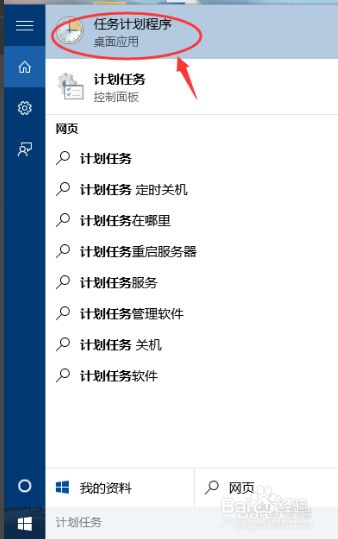
1、在开始菜单搜索框中输入计划任务,点击任务计划程序并打开。
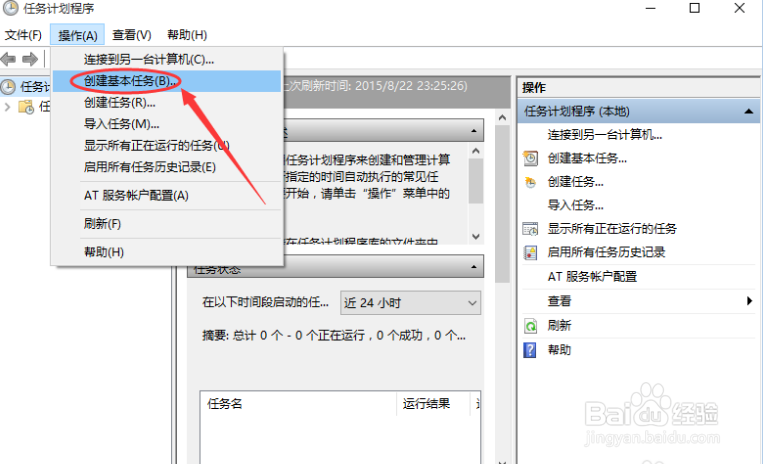
2、然后点击操作再点击创建基本任务选项
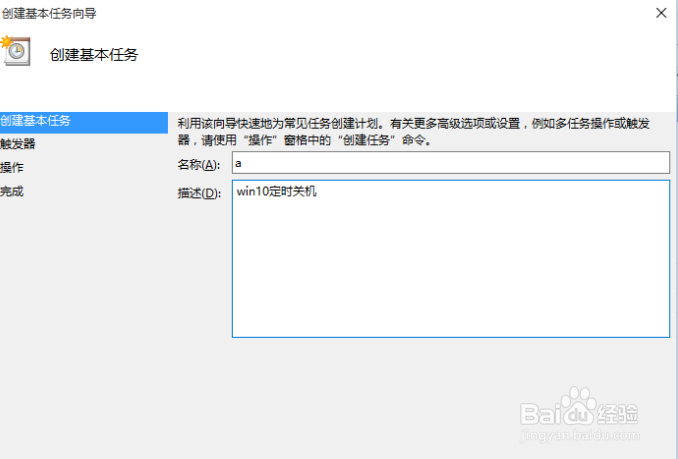
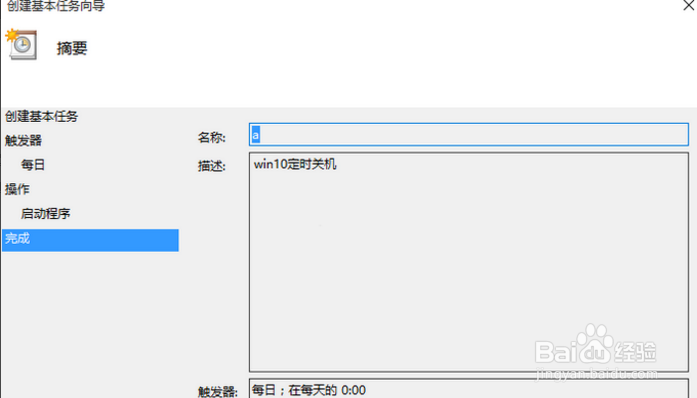
3、创建基本任务中输入名称和相关描述。
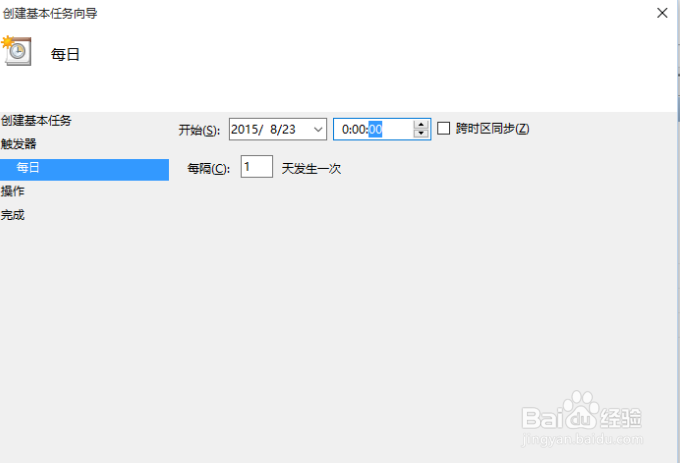
4、设置一个你想要关机的时间点。
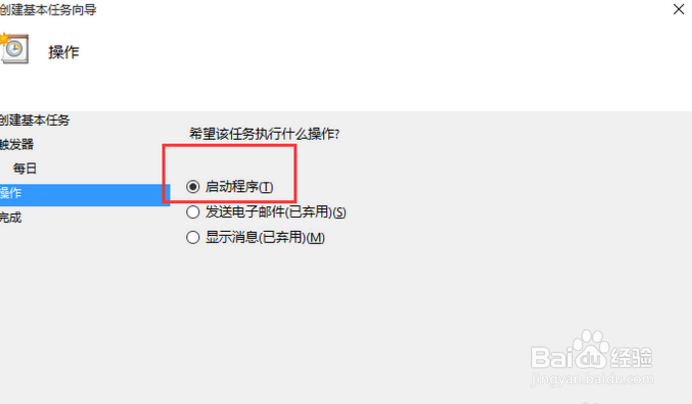
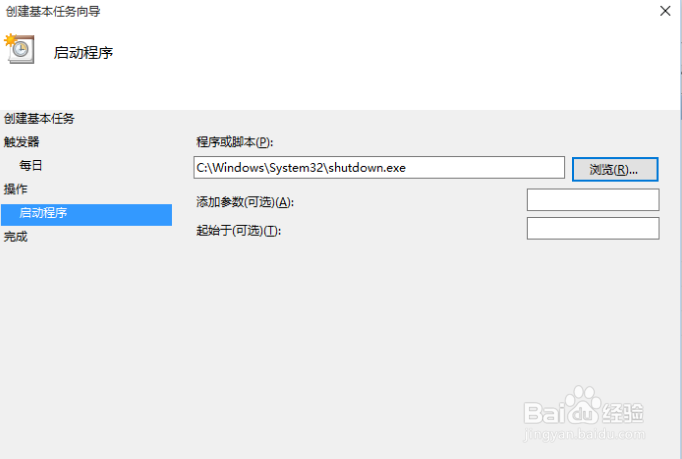
5、选中启动程序点击下一步,程序选择文件夹中的shutdown.exe并打开。
6、点击完成,设置成功,电脑会按照你设定的定时关机。
时间:2026-04-22 05:28:06
1、在开始菜单搜索框中输入计划任务,点击任务计划程序并打开。
2、然后点击操作再点击创建基本任务选项
3、创建基本任务中输入名称和相关描述。
4、设置一个你想要关机的时间点。
5、选中启动程序点击下一步,程序选择文件夹中的shutdown.exe并打开。
6、点击完成,设置成功,电脑会按照你设定的定时关机。
