如何用PS调整图片的色彩

 时间:2026-02-17 06:30:55

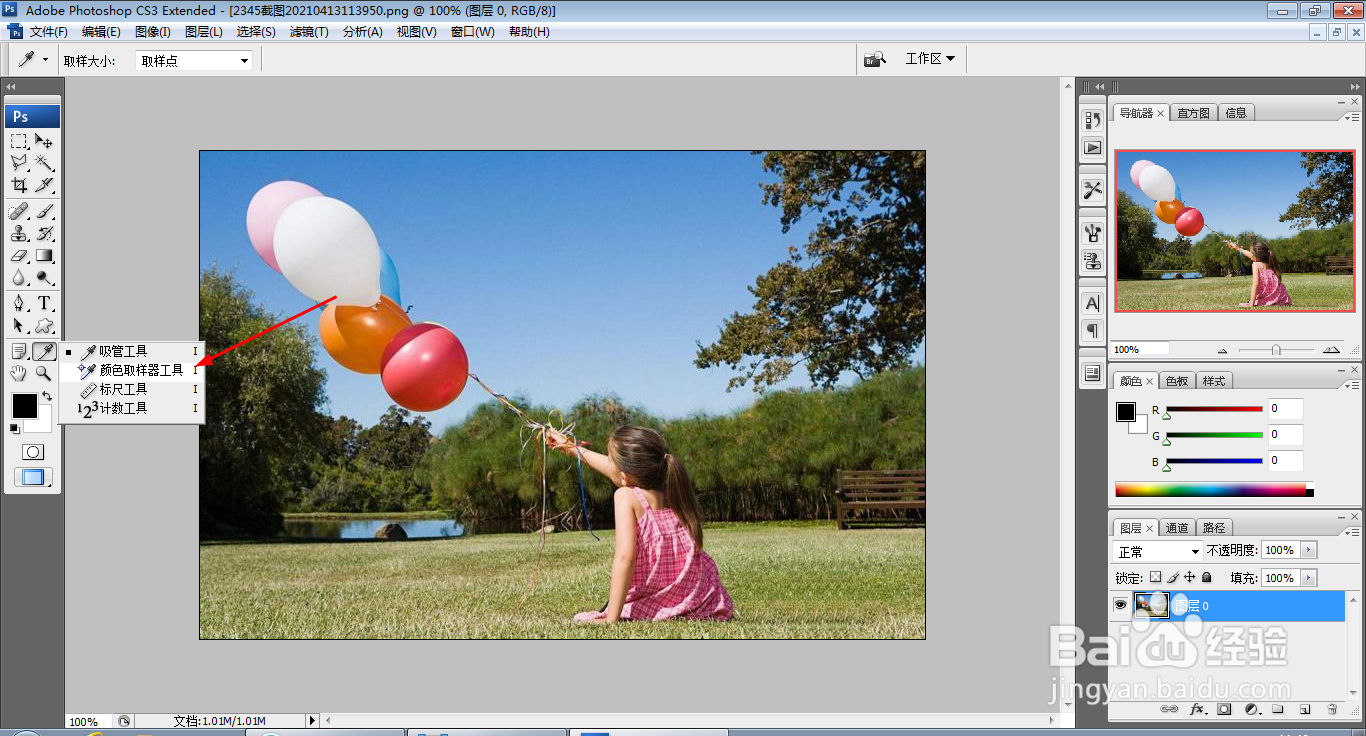
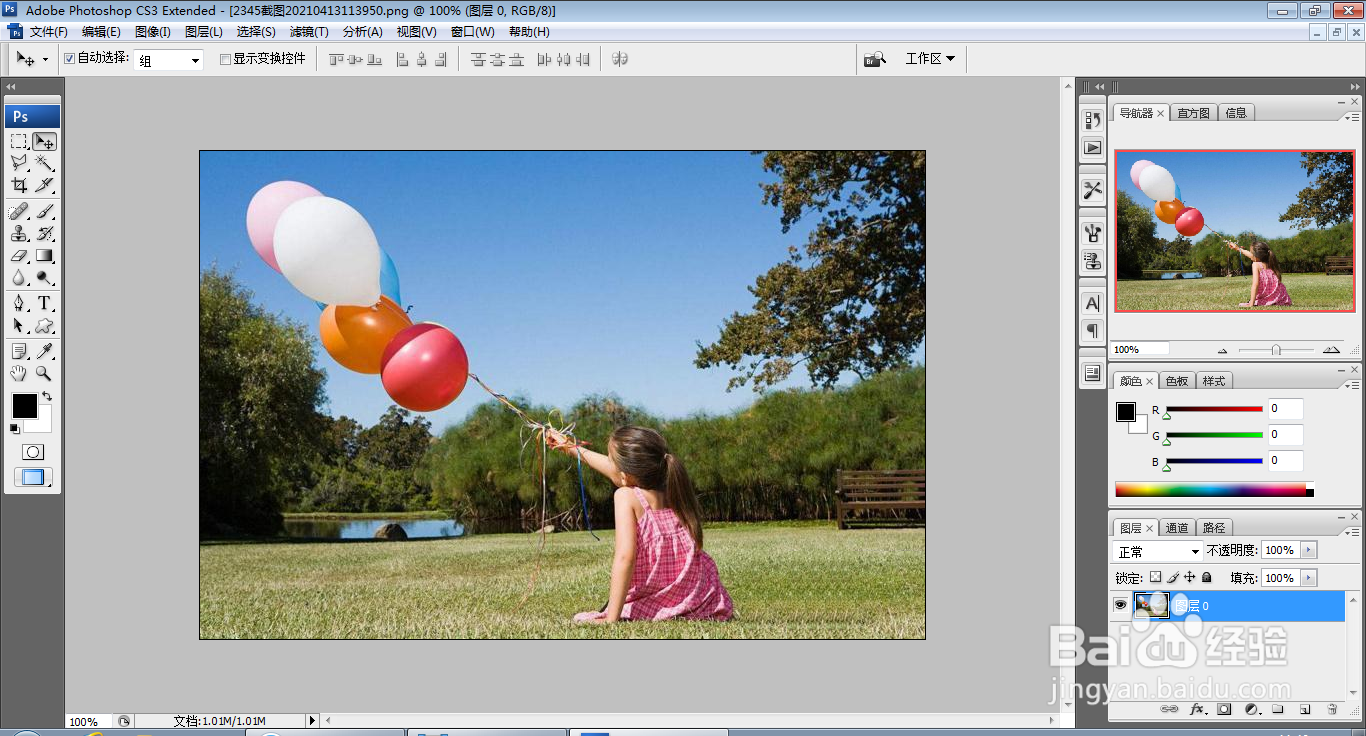
1、打开PS,按crl+o打开一张图片,如图
如何用PS调整图片的色彩

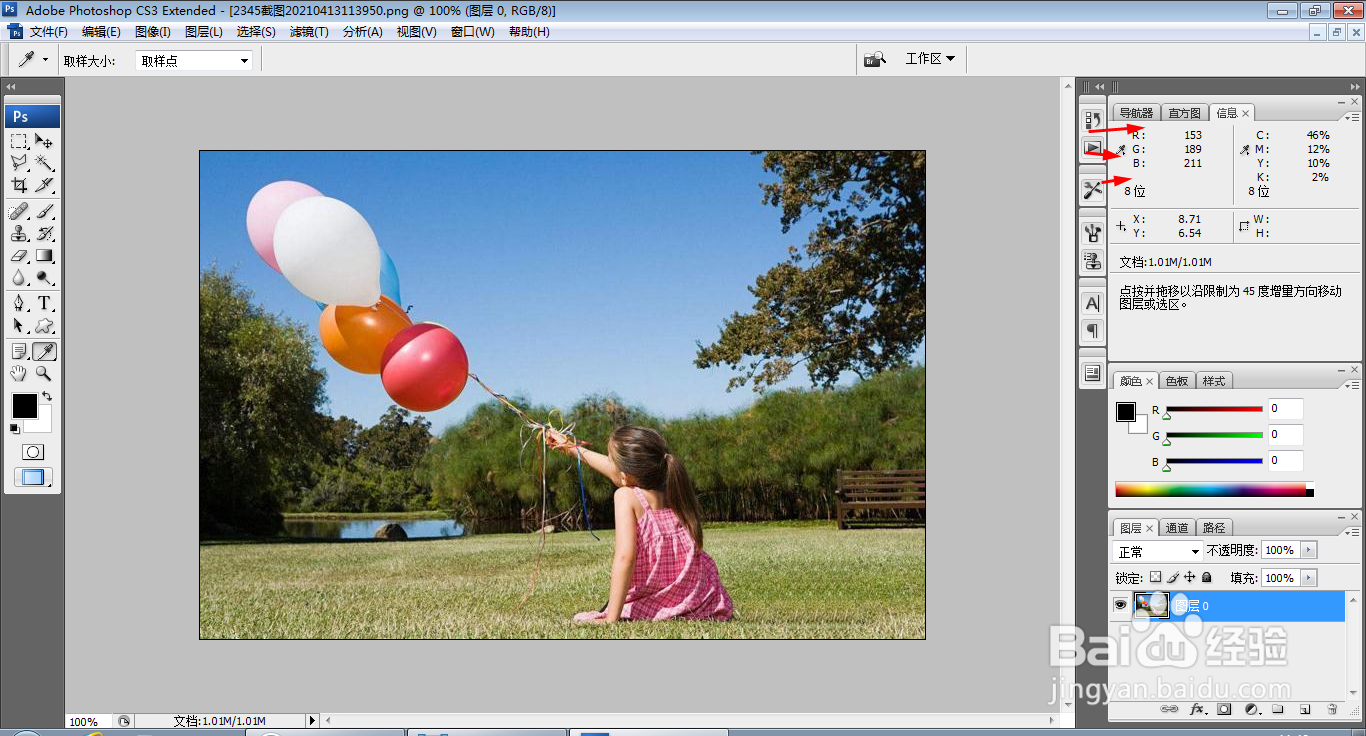
2、选择颜色取样工具,在图片的中心点选,找到R对应的数值,如图

如何用PS调整图片的色彩

3、R为153,G为189,B为211,点击确定,如图

如何用PS调整图片的色彩

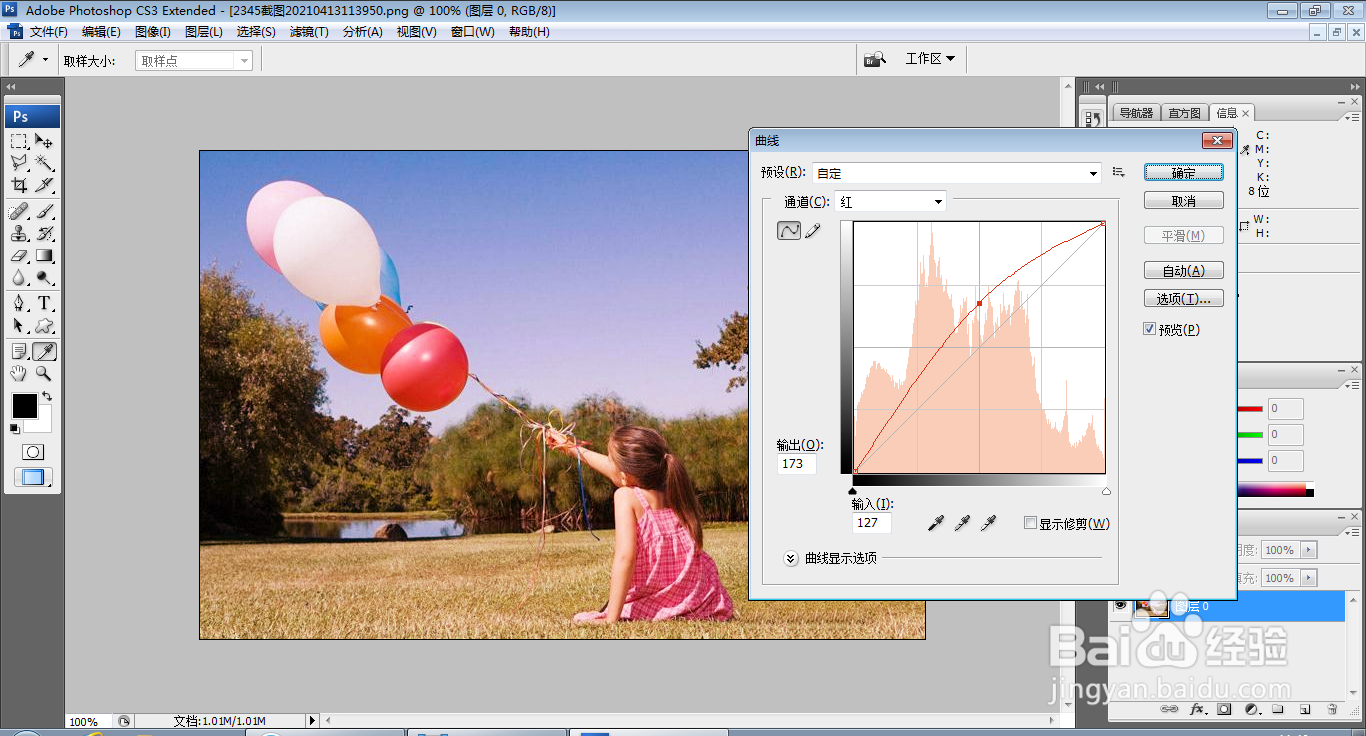
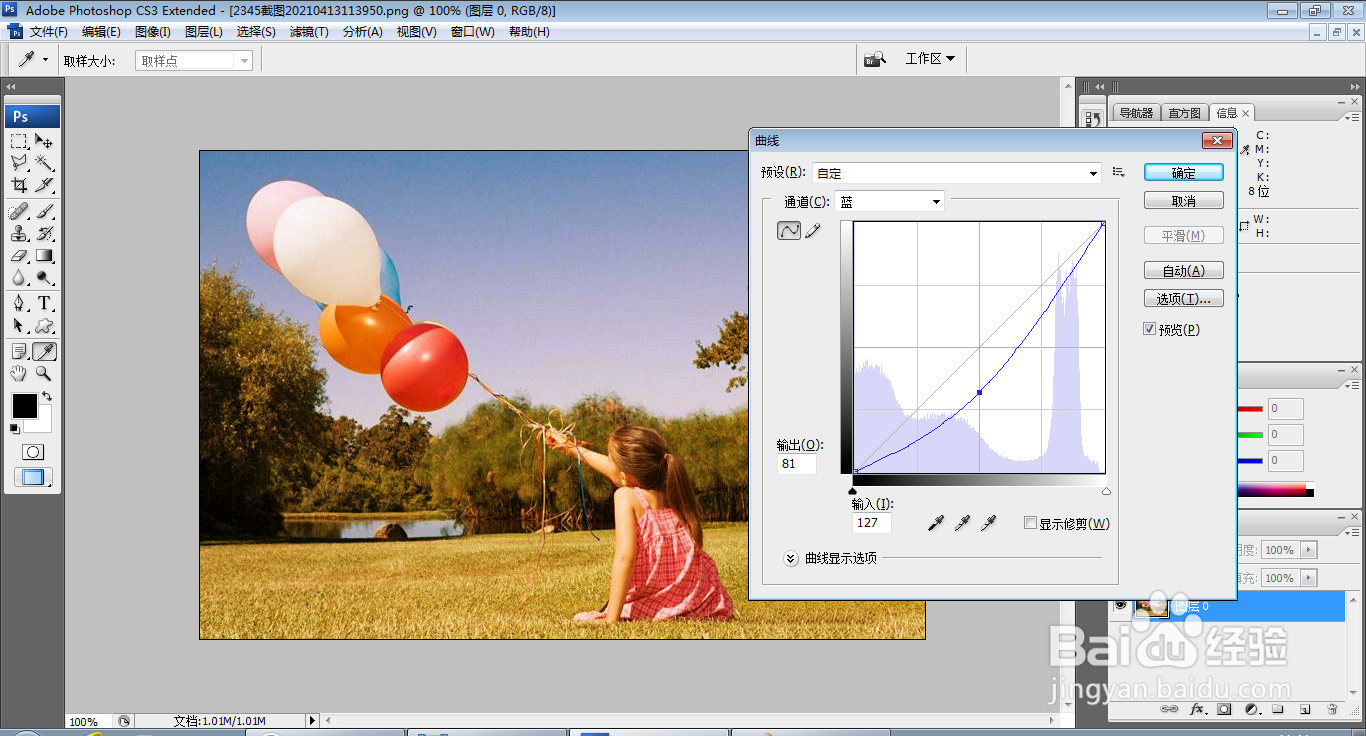
4、按下crl+M打开曲线对话框,将曲线节点向上调整,如图

如何用PS调整图片的色彩

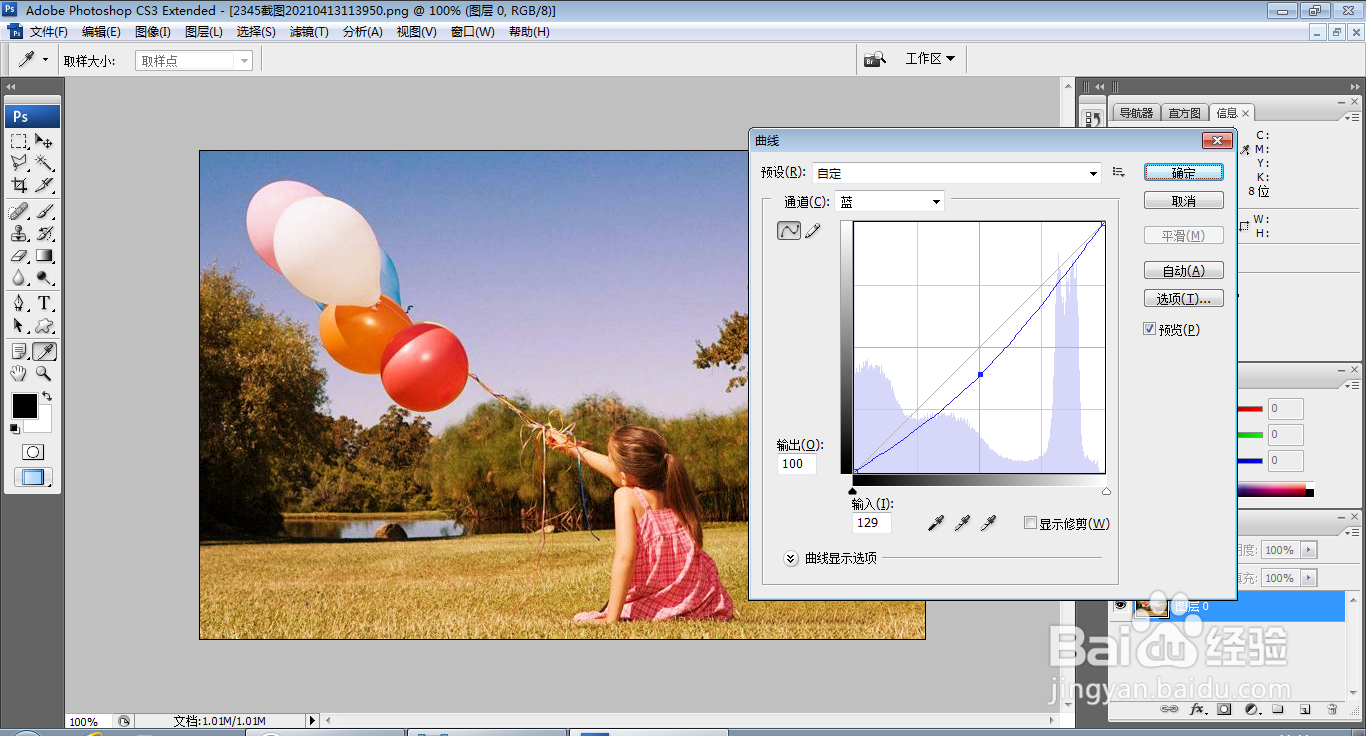
5、选择蓝色通道,将蓝色的数值向下降低,点击确定,如图

如何用PS调整图片的色彩

6、再次选择蓝色通道,再次降低数值,点击确定,如图

如何用PS调整图片的色彩

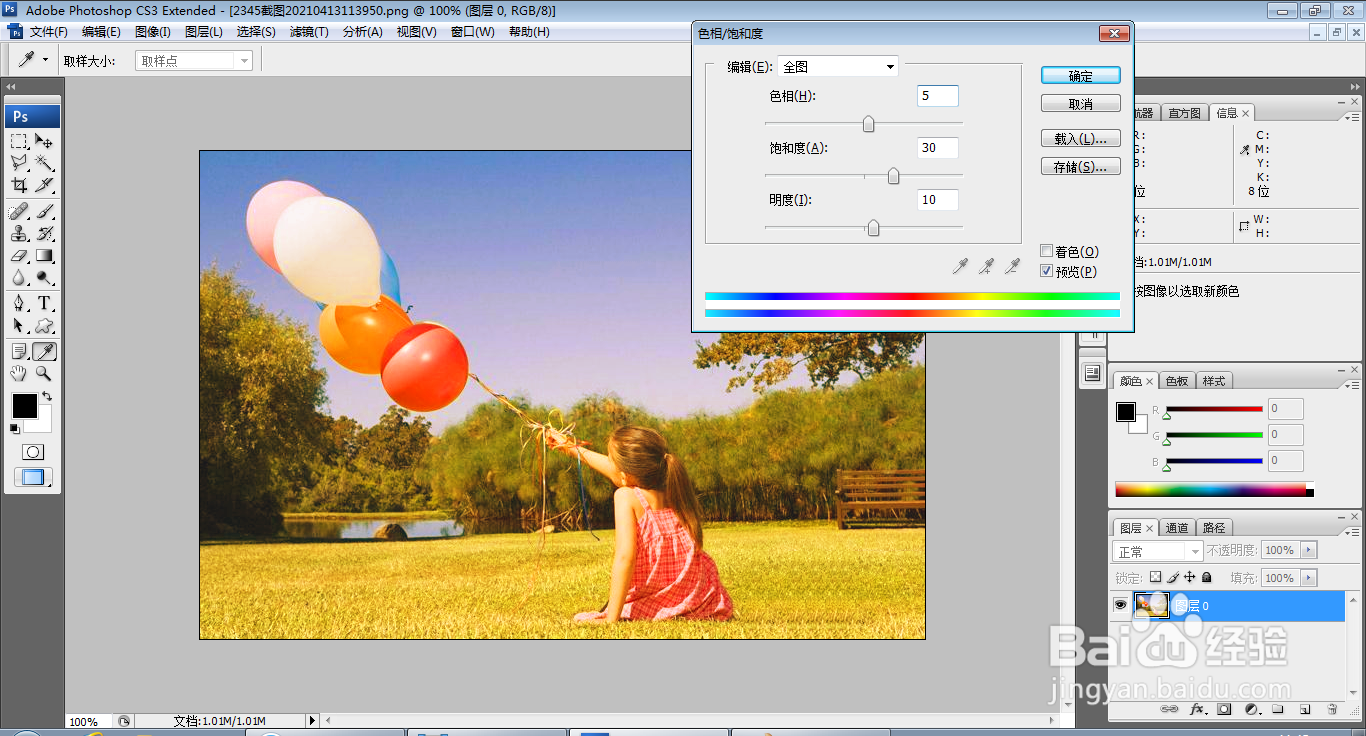
7、按下crl+U打开色相饱和度,设置色相为5,饱和度为30,明度为10,点击确定,如图
如何用PS调整图片的色彩

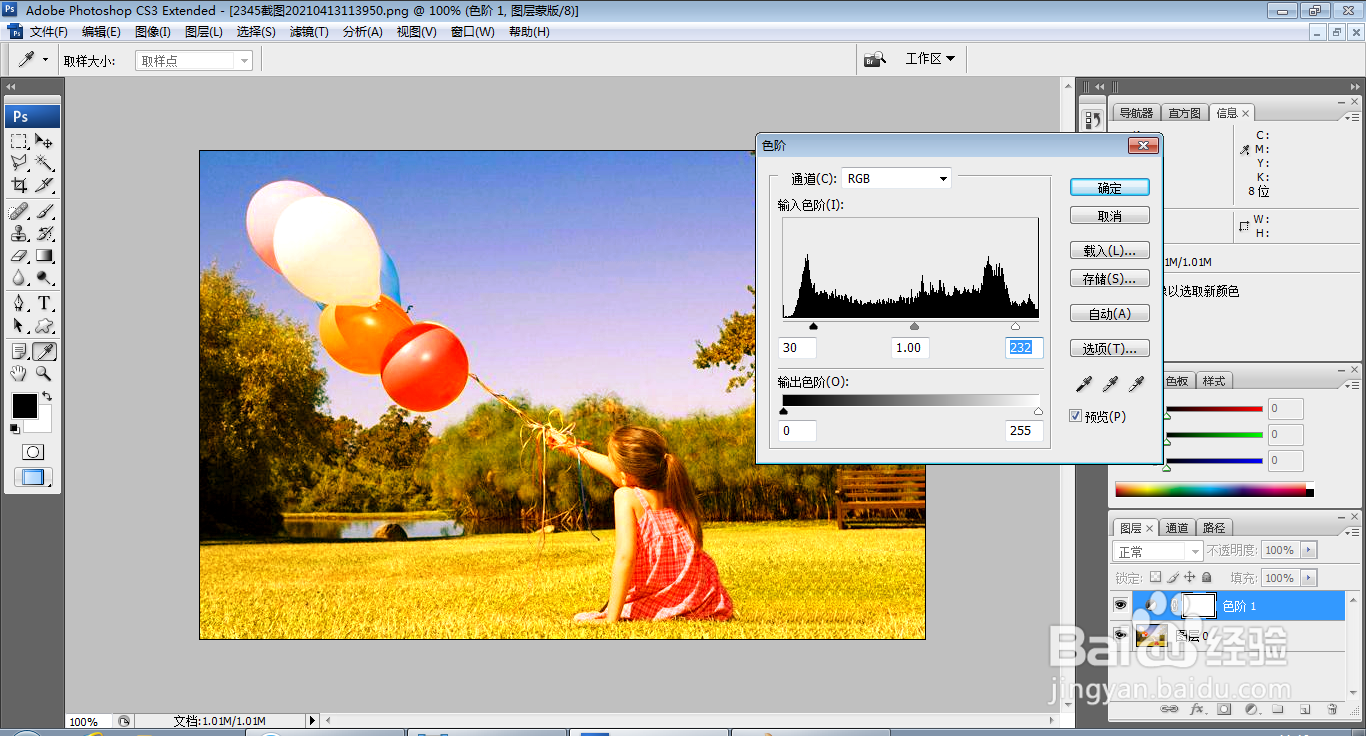
8、新建色阶调整图层,将黑色滑块向右移动,白色滑块向左移动,点击确定,如图
如何用PS调整图片的色彩

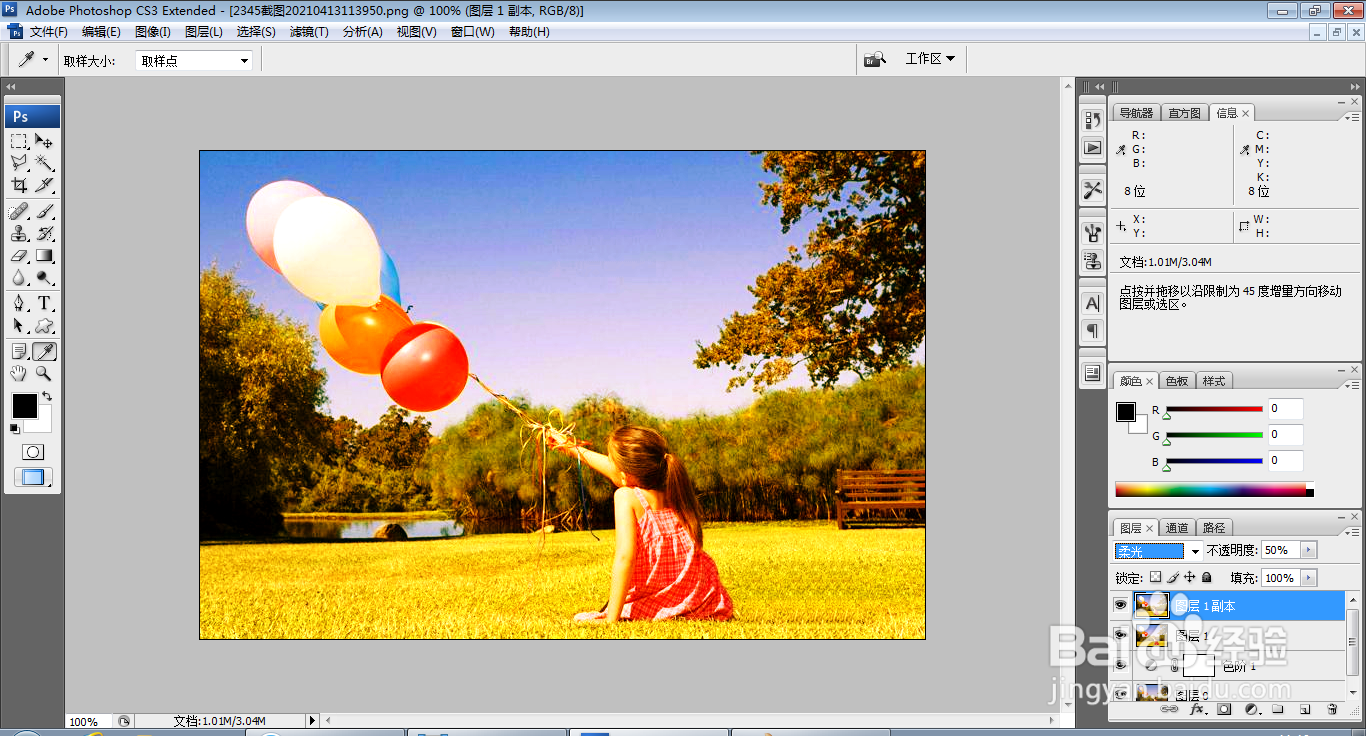
9、按下crl+alt+shift+E盖印图层,复制图层副本,设置图层混合模式为柔光,点击确定,如图
如何用PS调整图片的色彩

  • PS制作铁锈字
  • ps制作椭圆吊坠
  • ps动态颜色滑块怎么设置?
  • PS绘制工笔国画牡丹
  • Ps如何进行磨皮?
  • 热门搜索
    电脑任务栏怎么设置 人死后会怎么样 怎么取消电脑自动休眠 电信积分怎么兑换话费 小米4怎么样 怎么样丰胸 沙丁鱼怎么做好吃 怎么知道怀孕 怎么清理手机 手机怎么越狱