1、打开Animate软件,将准备好的两张图片放到舞台上,尺寸要是一样的。

2、分别将两张图片转换为影片剪辑元件,这里选择图片元件

3、选择两个元件后,单击鼠标右键选择分散到图层

4、这时两个元件会分散到两个图层中

5、将两个元件对齐,如图
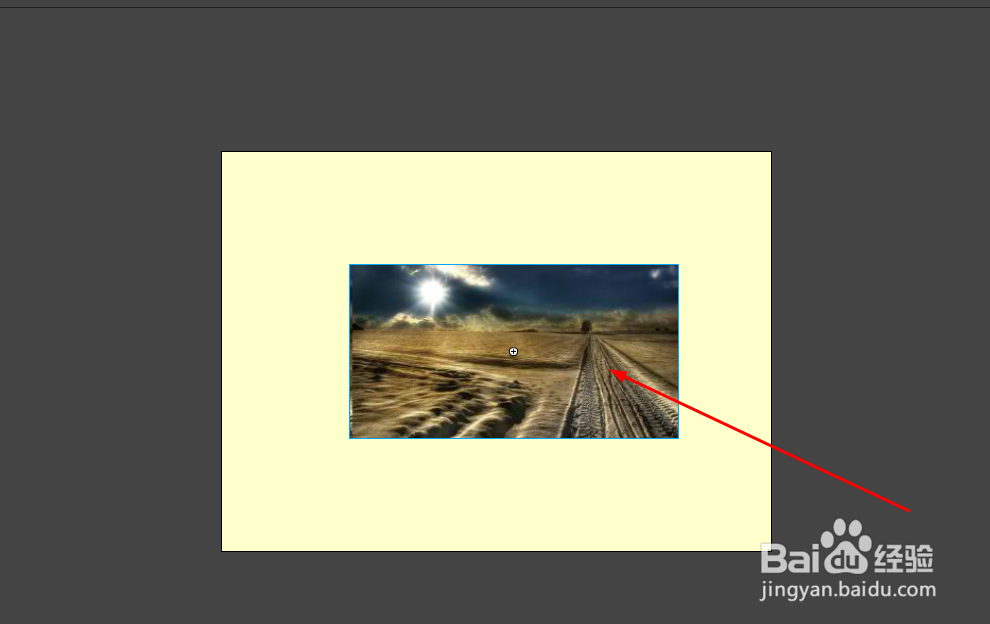
6、延长时间轴到第60帧

7、选择上面的图层,右键选择创建补间动画

8、单击第30帧后,工具栏找到三维旋转工具

9、旋转图片元件,如图所示

10、同样对下面的图片元件进行旋转操作,最后的帧布局如图

11、这样就得到图片翻转切换的动画效果了

时间:2026-04-24 02:05:20
1、打开Animate软件,将准备好的两张图片放到舞台上,尺寸要是一样的。
2、分别将两张图片转换为影片剪辑元件,这里选择图片元件
3、选择两个元件后,单击鼠标右键选择分散到图层
4、这时两个元件会分散到两个图层中
5、将两个元件对齐,如图
6、延长时间轴到第60帧
7、选择上面的图层,右键选择创建补间动画
8、单击第30帧后,工具栏找到三维旋转工具
9、旋转图片元件,如图所示
10、同样对下面的图片元件进行旋转操作,最后的帧布局如图
11、这样就得到图片翻转切换的动画效果了
