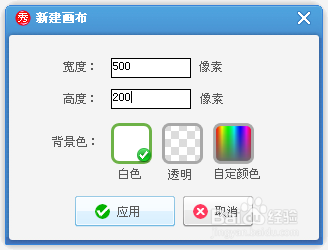
1、新建白色画布,500*200
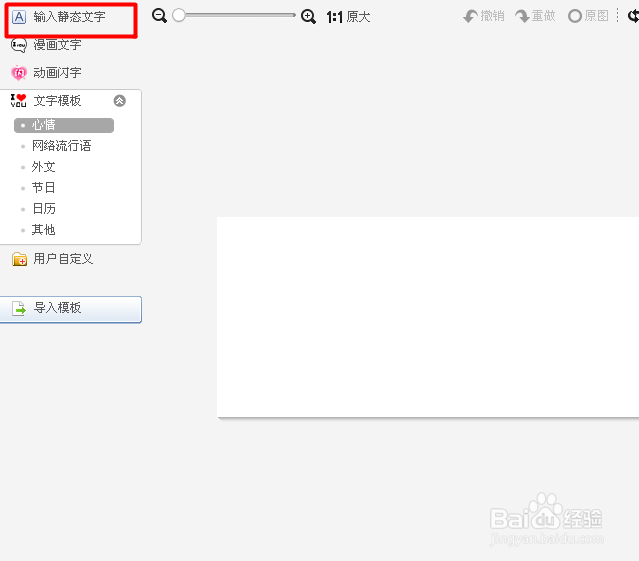
2、点击输入静态文字
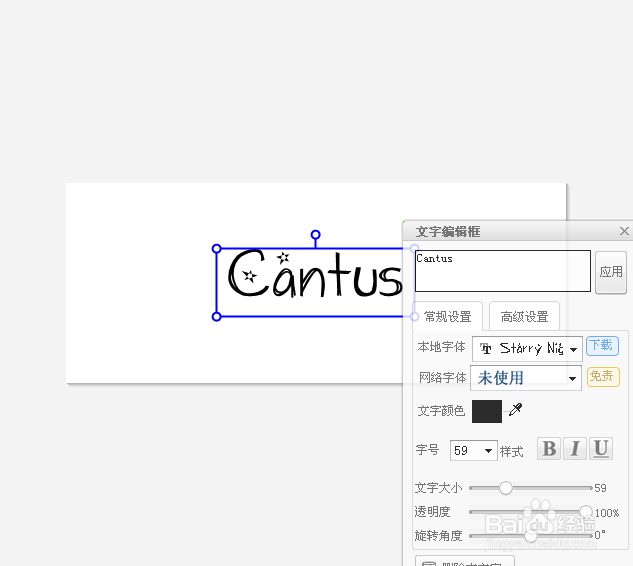
3、输入黑色文字记住大小。
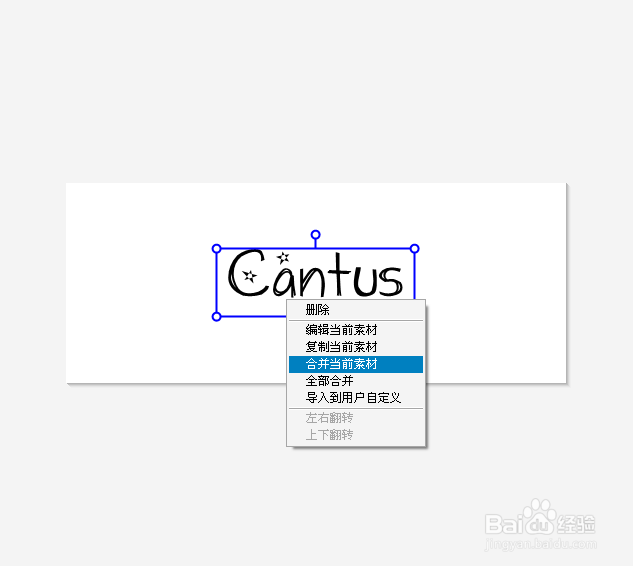
4、右键文字,点击合并当前素材。
5、点击上方的美化。

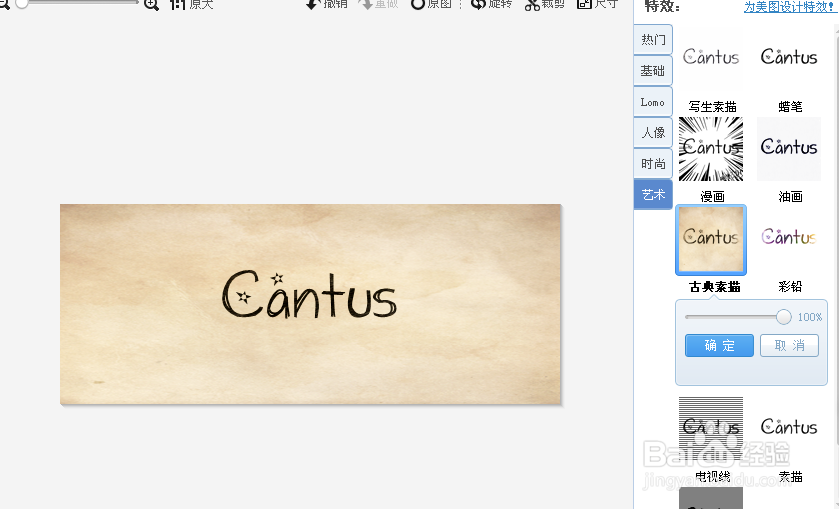
6、点击艺术,再点击古典素描。
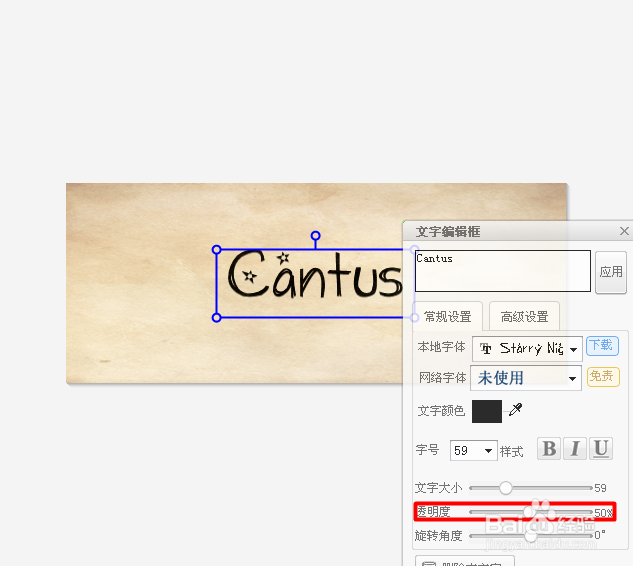
7、再次输入黑色文字,覆盖原文字,透明度50%。
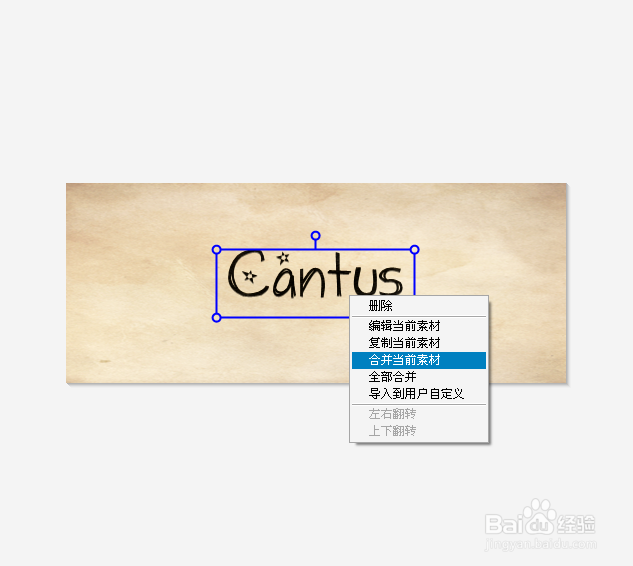
8、右键文字,点击合并当前素材。
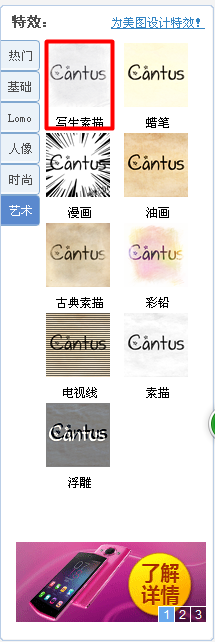
9、点击艺术中的写生素描。
10、点击左下角的局部变色笔。

11、点击自己喜欢的颜色,涂抹画布。
12、保存。

时间:2026-04-25 05:14:57
1、新建白色画布,500*200
2、点击输入静态文字
3、输入黑色文字记住大小。
4、右键文字,点击合并当前素材。
5、点击上方的美化。
6、点击艺术,再点击古典素描。
7、再次输入黑色文字,覆盖原文字,透明度50%。
8、右键文字,点击合并当前素材。
9、点击艺术中的写生素描。
10、点击左下角的局部变色笔。
11、点击自己喜欢的颜色,涂抹画布。
12、保存。
