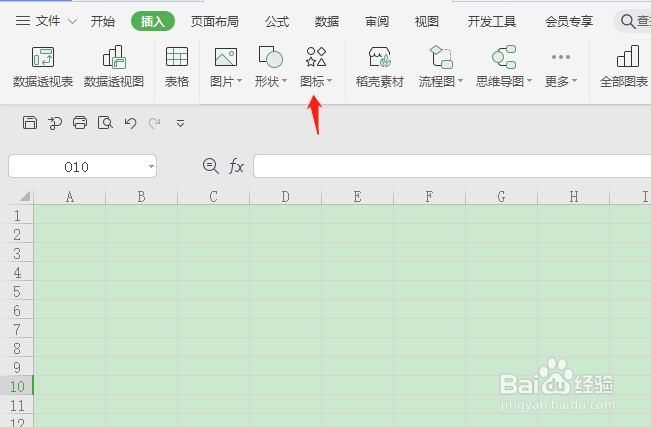
1、我们先来打开一个WPS表格,点击插入菜单下的“图标”如图。
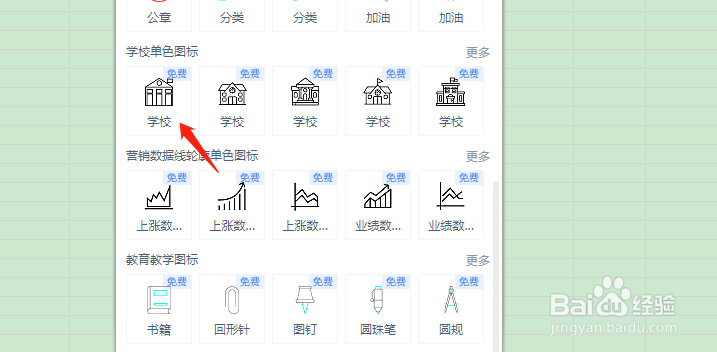
2、然后选择“免费”菜单下的任意一个图标,我们今天选择一个学校图标,如图。
3、这时候选择的这个学校图标已经插入好了,如图。

4、同样的方法,我们再次点击图标按钮,选择两外一个学校图标,如图。

5、这时候把两个图标拖动到一起,按住Ctrl键同时选择,如图。

6、现在会看到弹出一个工具条,我们来点击工具条上的组合按钮,如图。
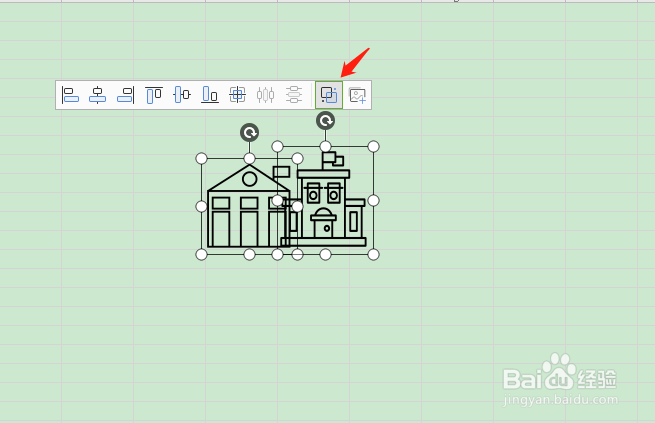
7、最后我们就会看到WPS表格中的两个图标已经组合为一个图标了,如图。

时间:2026-05-05 14:52:20
1、我们先来打开一个WPS表格,点击插入菜单下的“图标”如图。
2、然后选择“免费”菜单下的任意一个图标,我们今天选择一个学校图标,如图。
3、这时候选择的这个学校图标已经插入好了,如图。
4、同样的方法,我们再次点击图标按钮,选择两外一个学校图标,如图。
5、这时候把两个图标拖动到一起,按住Ctrl键同时选择,如图。
6、现在会看到弹出一个工具条,我们来点击工具条上的组合按钮,如图。
7、最后我们就会看到WPS表格中的两个图标已经组合为一个图标了,如图。
