Word如何设置下拉框

 时间:2024-10-18 22:30:14

1、首先打开【Word】文档,如下图所示。

Word如何设置下拉框

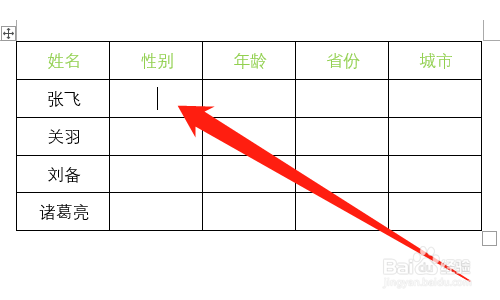
2、然后点击性别列的格子,如下图所示。

Word如何设置下拉框

3、然后点击【开发工具】,如下图所示。

Word如何设置下拉框

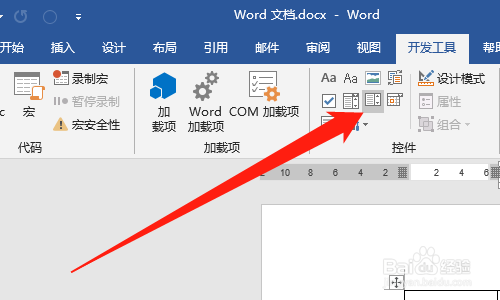
4、然后点击【下拉框】图标,如下图所示。

Word如何设置下拉框

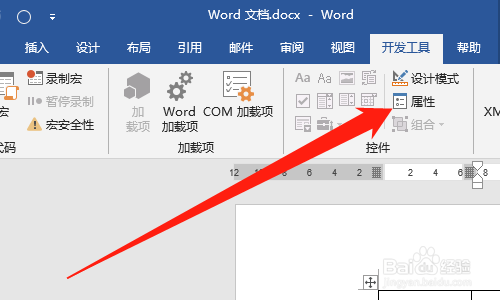
5、然后点击【属性】,如下图所示。

Word如何设置下拉框

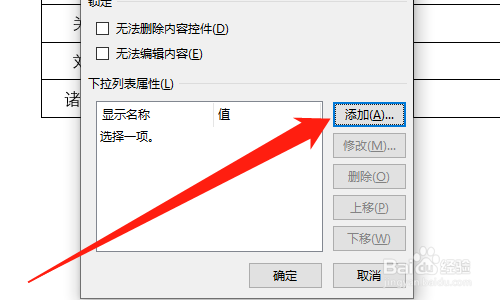
6、然后点击【添加】按钮,如下图所示。

Word如何设置下拉框

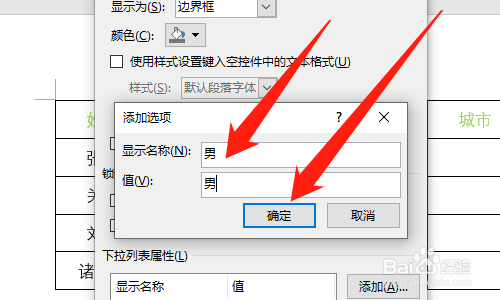
7、然后输入下了选项内容,点击【确定】按钮,如下图所示。

Word如何设置下拉框

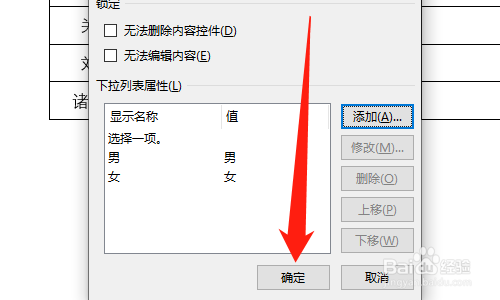
8、然后完成所有选项后,点击【确定】按钮,如下图所示。

Word如何设置下拉框

9、然后点击性别列的格子,即可选择下拉框,如下图所示。

Word如何设置下拉框

10、总结:1、打开【Word嘉滤淀驺】文档2、点击性别列的格子3、点击【开发工具】4、点击【下拉框】图标5、点击【属性】6、点击【添加】按钮7、脶巴躔炒输入下了选项内容,点击【确定】按钮8、完成所有选项后,点击【确定】按钮9、点击性别列的格子,即可选择下拉框

  • word文档中如何设置下拉框?
  • Word如何设置下拉菜单选项?
  • 怎么在word中设置下拉框
  • WORD表格中怎么设置下拉列表选项
  • word 中怎样设置下拉菜单选项
  • 热门搜索
    技嘉主板怎么样 大括号怎么打 子账号怎么登陆 爱心怎么折步骤图片 冬季感冒 独一无二的近义词 魔兽世界外域怎么去 怎么推销自己的产品 相依为命的近义词 qq怎么换背景