1、在“TotalD”主界面中,点击右上方的“选项”按钮。

1、在“选项”界面中,点击左侧的“Bittorrent”选项。
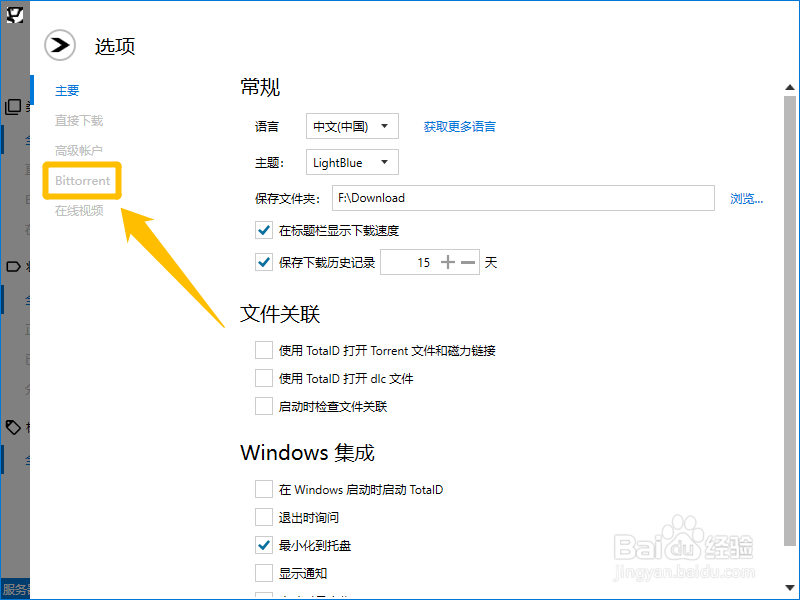
2、在“Bittorrent”选项中,勾选“单个Torrent最大上传数”选项的勾选开关。

3、“单个Torrent最大上传数”显示为“√”状态后,点击区域中的“ + / - ”按钮即可。

时间:2026-04-22 17:20:47
1、在“TotalD”主界面中,点击右上方的“选项”按钮。
1、在“选项”界面中,点击左侧的“Bittorrent”选项。
2、在“Bittorrent”选项中,勾选“单个Torrent最大上传数”选项的勾选开关。
3、“单个Torrent最大上传数”显示为“√”状态后,点击区域中的“ + / - ”按钮即可。
