1、打开Word2007文档,导入文章数据,鼠标单击功能区中的“视图”选项卡

2、在“显示”组内,选中“标尺”复选框

3、即自动在功能区下方显示出标尺,如下图红色框内所示就是标尺,鼠标选中“网格线”复选框

4、回到文档中将看到在文字上下方插入了直线,即网线格,单击“导航窗格“复选框
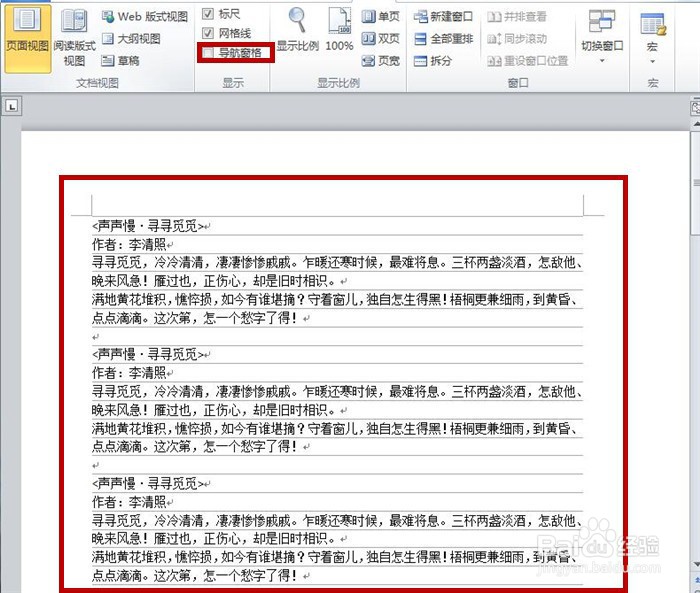
5、在文档左侧区域弹出了一个导航窗口,下图红框所示,鼠标单击搜索框
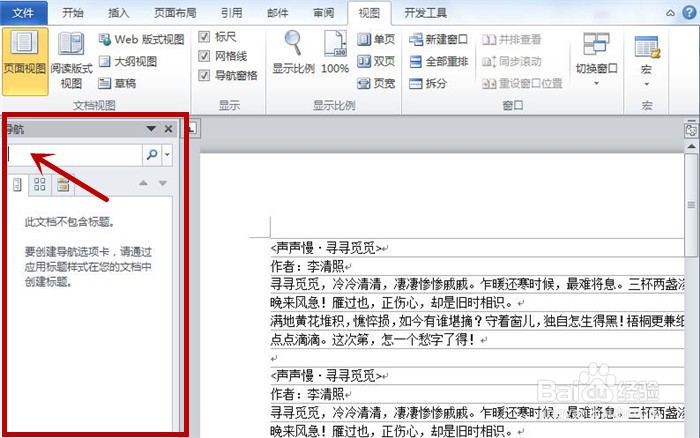
6、在搜索框内输入“声声慢”即在文章中找到所有声声慢文字,如图所示

时间:2026-04-29 09:18:12
1、打开Word2007文档,导入文章数据,鼠标单击功能区中的“视图”选项卡
2、在“显示”组内,选中“标尺”复选框
3、即自动在功能区下方显示出标尺,如下图红色框内所示就是标尺,鼠标选中“网格线”复选框
4、回到文档中将看到在文字上下方插入了直线,即网线格,单击“导航窗格“复选框
5、在文档左侧区域弹出了一个导航窗口,下图红框所示,鼠标单击搜索框
6、在搜索框内输入“声声慢”即在文章中找到所有声声慢文字,如图所示
