win10如何设置本地共享和安全模式

 时间:2026-04-23 09:13:23

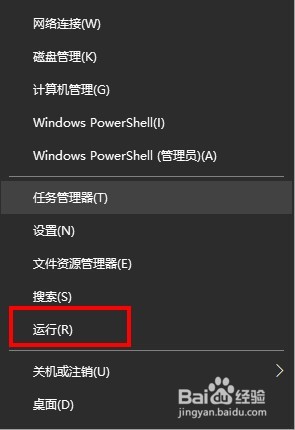
1、右键点击“开始”按钮

win10如何设置本地共享和安全模式

2、在弹出的列表中选中“运行”,点击打开

win10如何设置本地共享和安全模式

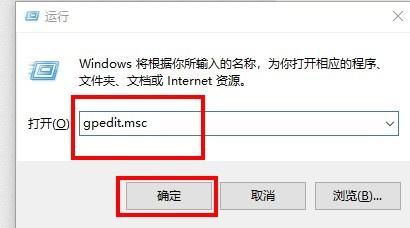
3、在运行窗口中输入“gpedit.msc”,点击确定

win10如何设置本地共享和安全模式

4、在组策略编辑器窗口中依次打开:计算机配置-Windows设置-安全设置-本地策略-安全选项

win10如何设置本地共享和安全模式

5、在窗口右侧下拉找到“网络访问:本地帐户的共享和安全模式”,双击打开

win10如何设置本地共享和安全模式

6、在新窗口中将选项修改为“仅来宾-本地帐户以来宾身份验证”,点击“应用”和“确定”
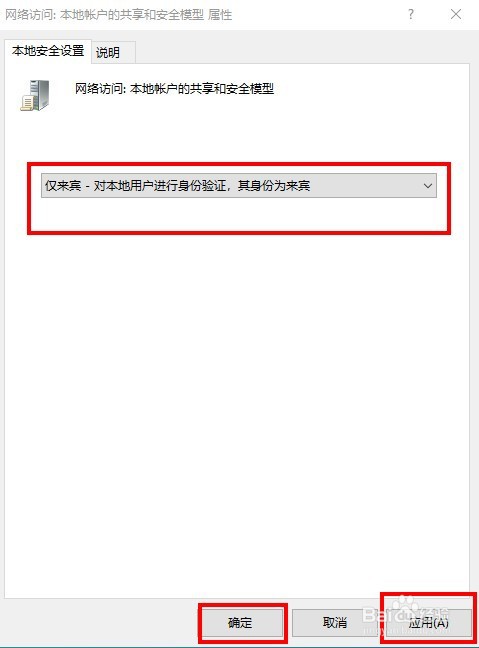
win10如何设置本地共享和安全模式

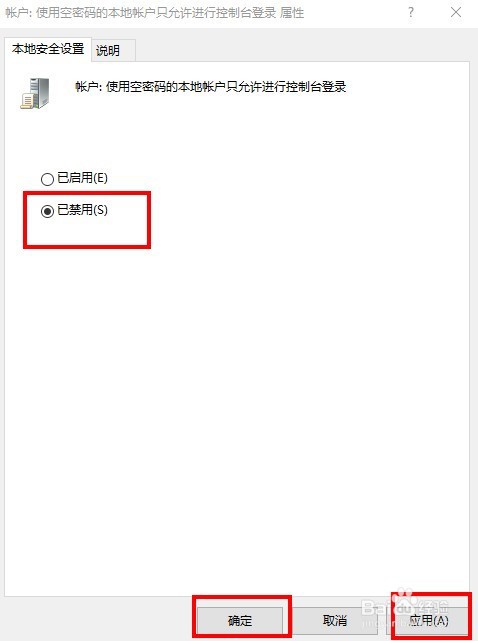
7、回到组策略编辑器窗口,在右侧找到“帐户:使用空白密码的本地帐户只允许通过控制台登录”,双击打开
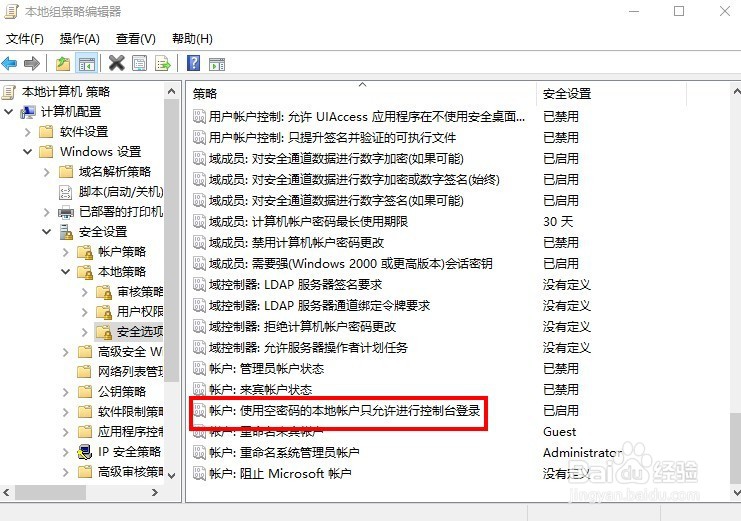
win10如何设置本地共享和安全模式

8、在新窗口中将设置改成“已禁用”,点击“应用”和“确定”

win10如何设置本地共享和安全模式

  • 怎么设置飞秋共享
  • win10开启本地安全策略教程介绍
  • 如何解决“你不能访问此共享文件夹,因为你组织的安全策略阻止未经身份验证的来宾访问……”?
  • win server 2008怎么休眠与睡眠
  • Windows 10如何添加Windows凭据
  • 热门搜索
    鄯善怎么读 秦昊伊能静怎么好上的 带状疱疹怎么治疗最快 附魔书怎么用 运费险怎么用 四六级准考证号怎么查 医保卡丢了怎么挂失 下标怎么打 格力空调怎么样 在职证明怎么开