PPT 2013如何编辑插入的Excel对象

 时间:2026-02-12 09:31:47

1、首先,打开PPT  2013,新建演示文稿

PPT 2013如何编辑插入的Excel对象

2、其次,点击菜单栏中的“插入”按钮,选择“对象”

PPT 2013如何编辑插入的Excel对象

PPT 2013如何编辑插入的Excel对象

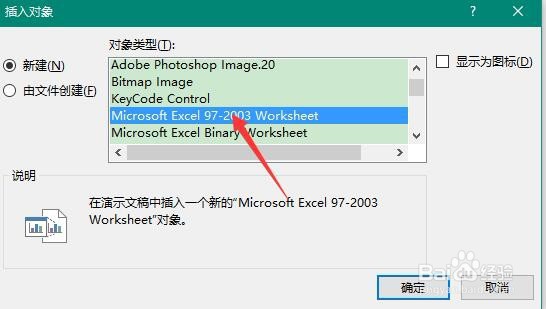
3、之后,选择Excel文件类型,勾选“显示为图标”复选框

PPT 2013如何编辑插入的Excel对象

PPT 2013如何编辑插入的Excel对象

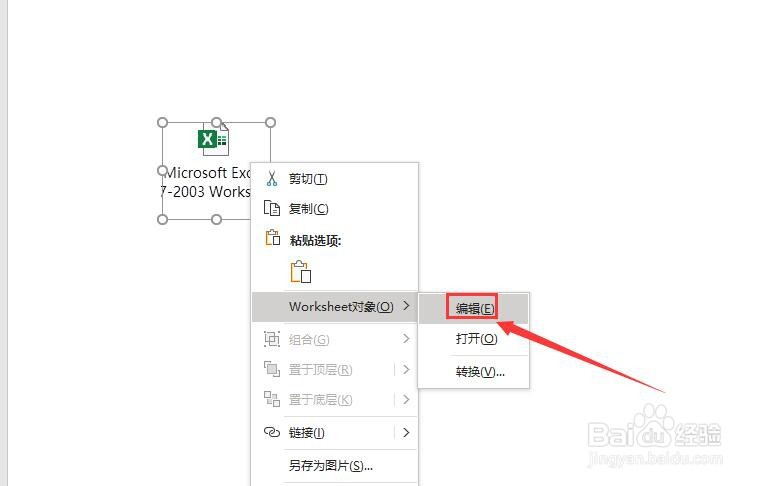
4、再之后,点击确定,完成插入,右键点击对象,选择“Worksheet对象”

PPT 2013如何编辑插入的Excel对象

PPT 2013如何编辑插入的Excel对象

5、最后,选择“Worksheet对象”中的“编辑”命令即可,最终的效果如图所示
PPT 2013如何编辑插入的Excel对象

PPT 2013如何编辑插入的Excel对象

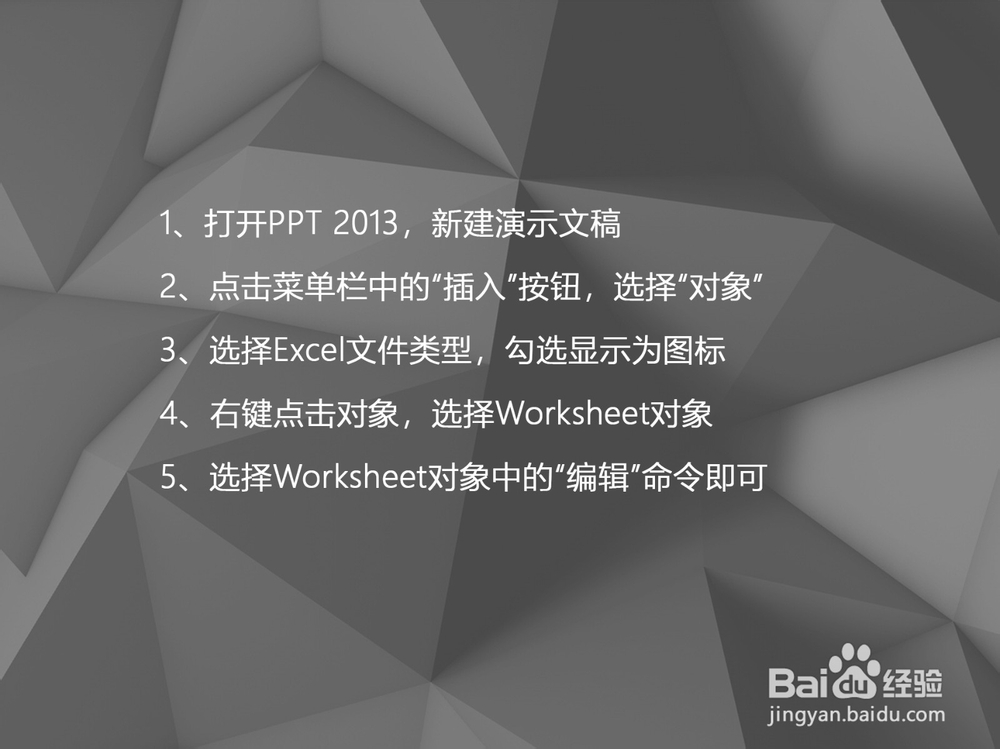
1、打开PPT 2013,新建演示文稿

2、点击菜单栏中的“插入”按钮,选择“对象”

3、选择Excel文件类型,勾选显示为图标

4、右键点击对象,选择Worksheet对象

5、选择Worksheet对象中的“编辑”命令即可 
PPT 2013如何编辑插入的Excel对象

  • ppt2013添加绝对路径
  • 如何在word/excel/ppt中插入复杂公式
  • PPT:2018,开“蛋”有惊喜
  • 如何制作ppt动态表格
  • 怎样利用PPT做放射状的背景图?
  • 热门搜索
    8月18日是什么星座 淘宝子帐号怎么登录 我独自生活2017 杨光的快乐生活 截图快捷键ctrl加什么 如何预防颈椎病 如何关闭开机启动项 鸽子怎么炖汤好喝又营养 如何预防食物中毒 ing是什么意思