1、首先我们打开一个需要编辑的Excel表格(小编为大家做了一个简易表格进行演示),大家根据自己实际需要编辑的内容打开相应的excel表格即可。
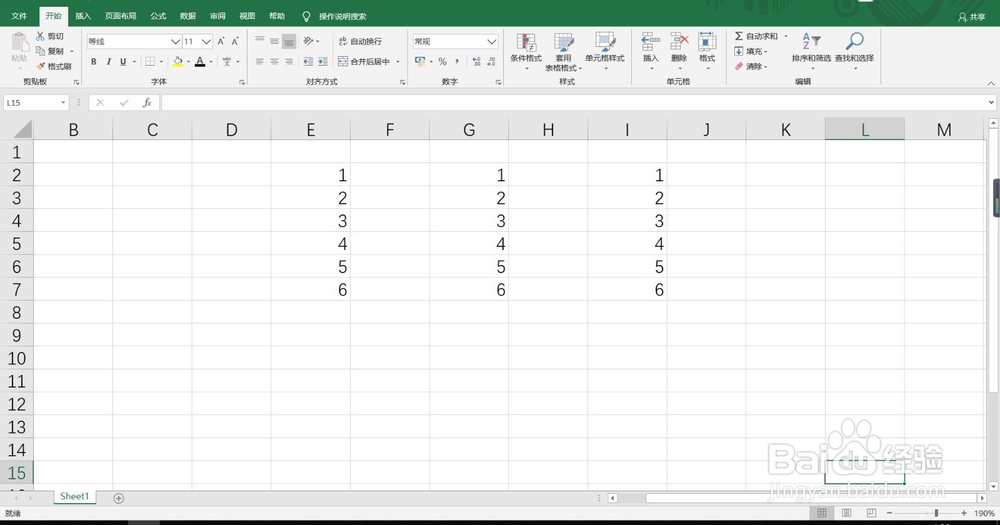
2、在最上方我们找到“审阅”工具栏,点击并进入之后我们再找到“保护”栏,在保护工具栏中我们可以看到一个“保护工作表”的选项。

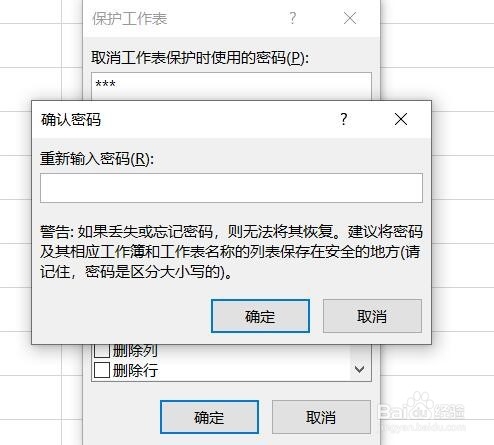
3、我们点击进入保护工作表,此时会要求设置一个密码来保护文档,同时下方的保护选项可根据自己的需要而选择。我们设置第一个密码点击确定后会被要求重新确认一下,再次输入密码点击确定。

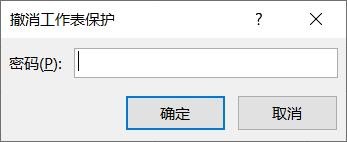
4、点击确定后回到主界面,率欠案我们随意选取一个单元格,发现不可编辑,此时我们要撤销保护,在刚刚的保护栏中我们点击“撤销工作表保宙捧护”,输倘惹入密码后点击确定,即可对表格进行更改。

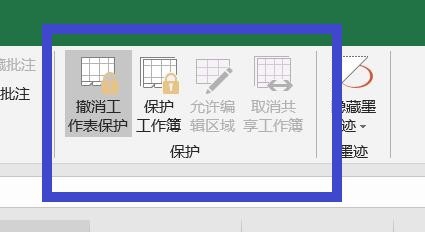
1、在页面上方打开审阅工具栏,点击保护工具中的保护工作表。
2、设置一个密码来保护文档,点击确定后再确认密码。
3、回到主界面,发现不可编辑,编辑时再对其进行撤销工作表保护即可。
