word2019怎么样去掉文本框的边框

 时间:2026-02-15 02:23:50

1、在电脑上打开我的2019,点击菜单栏的插入菜单。

word2019怎么样去掉文本框的边框

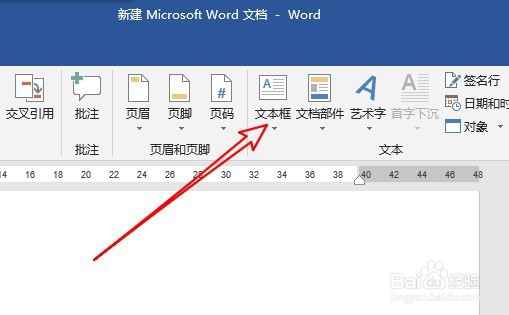
2、接下来点击插入工具栏的文本框下拉按钮。

word2019怎么样去掉文本框的边框

3、打开文本框下拉菜单中选择相应的文本框的类型。

word2019怎么样去掉文本框的边框

4、这时可以在文档中插入一个文本框。

word2019怎么样去掉文本框的边框

5、点击文本框的边框,选择快捷工具栏的边框下的按钮。

word2019怎么样去掉文本框的边框

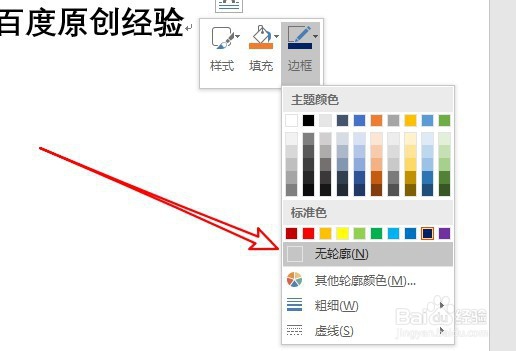
6、然后在弹出的下拉菜单中选择无轮廓的菜单项。

word2019怎么样去掉文本框的边框

7、这时可以看到插入到文档中的文本框的边框已经去掉了。

word2019怎么样去掉文本框的边框

8、总结:

1、在电脑上打开我的2019,点击菜单栏的插入菜单。

2、接下来点击插入工具栏的文本框下拉按钮。
3、打开文本框下拉菜单中选择相应的文本框的类型。

4、这时可以在文档中插入一个文本框。

5、点击文本框的边框,选择快捷工具栏的边框下的按钮。

6、然后在弹出的下拉菜单中选择无轮廓的菜单项。
7、这时可以看到插入到文档中的文本框的边框已经去掉了。

  • WPS表格中段落标记怎样去除
  • 文档的左右边距不对称怎么办
  • word为什么一回车空一大片
  • word文档空格键出现点点
  • Word中文字和图片之间有空隙怎么办?
  • 热门搜索
    黑曜石的功效与作用 鸡屎藤的功效与作用 运动会报道稿100字 驴肉饺子馅配什么菜 总黄酮的功效与作用 茶晶的功效与作用 知识产权侵权 逍遥丸的作用 番石榴的功效与作用 红豆杉的作用