1、选中一个要更改打开方式的文件,在文件图标上单击右键选择“打开方式→选择程序”,如下图:

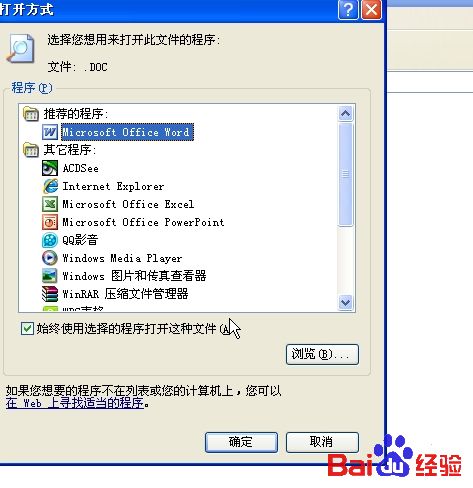
2、出现“打开方式”窗口,在“程序”列表框中选中要使用的程序,(如果列表框中没有所要的程序可以单击“浏览”按钮来查找程序,)单击选中“始终使用该程序打开这些文件”,然后单击“确定”,这样以后双击这种类型的文件时就可以用这个程序来打开了。如下图:

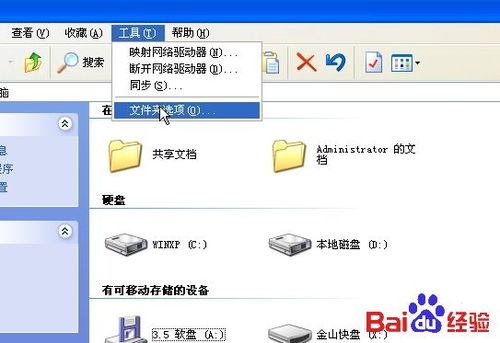
1、打开“我的电脑”,选择“工具→文件夹选项”,如下图:
2、出现“文件夹选项”窗口,单击“文件类型”选项卡,找到该文件类型并选中,例如下图的word类型文件(下面会出现该类型文件的详细信息),然后单击“更改”按钮。

3、出现“打开方式”窗口,在“程序”列表框中选中要使用的程序,(word类型的文件当然要用word打开了,所以选择“word”。如果列表框中没有所要的程序可以单击“浏览”按钮来查找程序,)单击选中“始终使用该程序打开这些文件”,然后单击“确定”,这样以后双击这种类型的文件时就可以用这个程序来打开了。如下图: