AutoCAD 2007 简体中文版 安装教程 图文

 时间:2026-04-22 11:35:34

1、自己到百度搜索一下AutoCAD 2007 简体中文版,然后下载好。

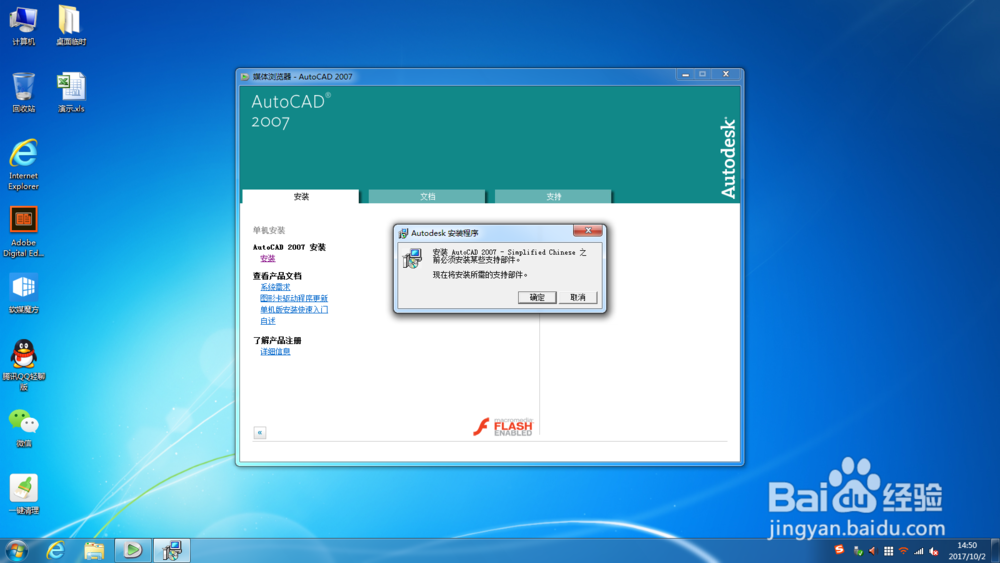
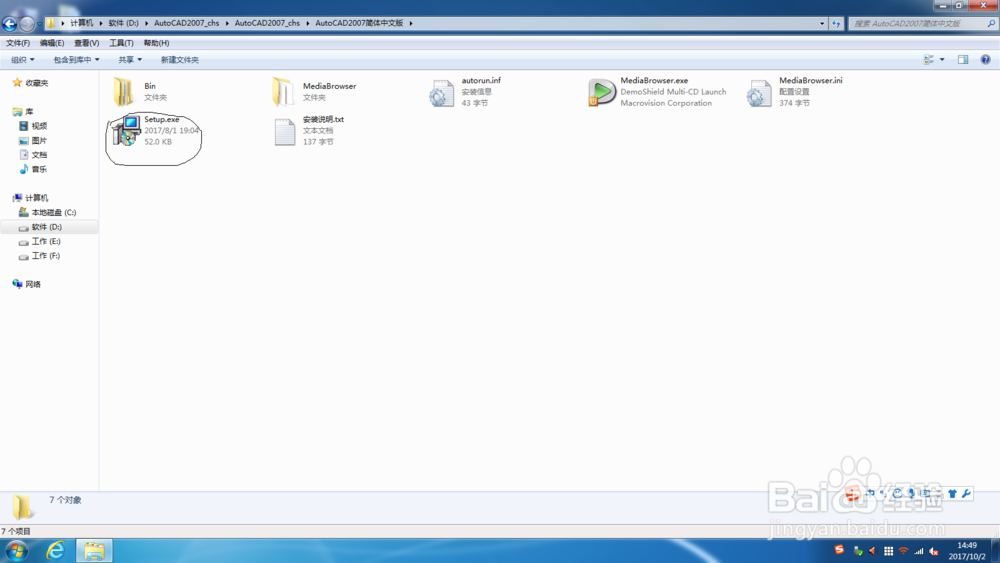
2、下载解压后,按照如图所示进行安装。
AutoCAD 2007 简体中文版 安装教程 图文

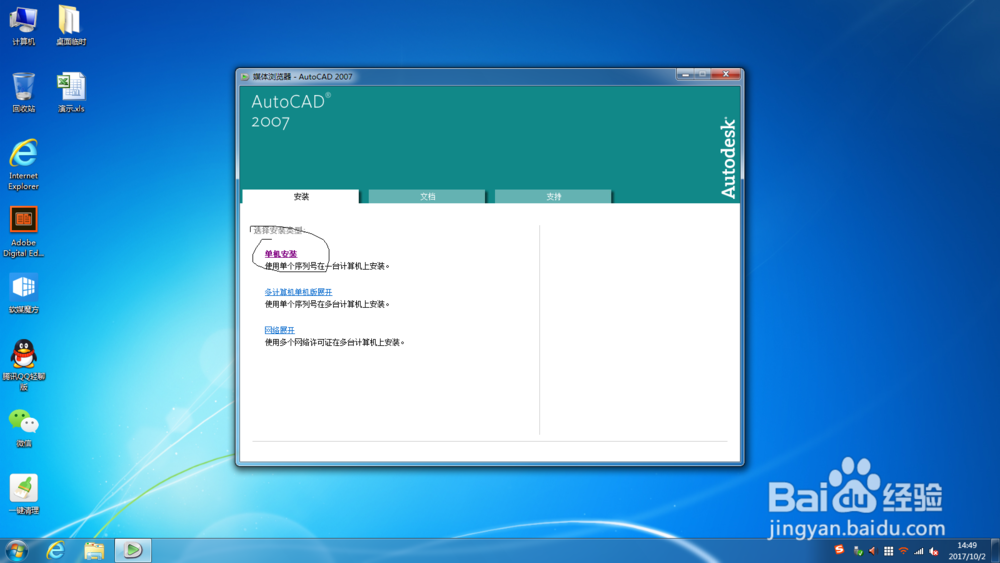
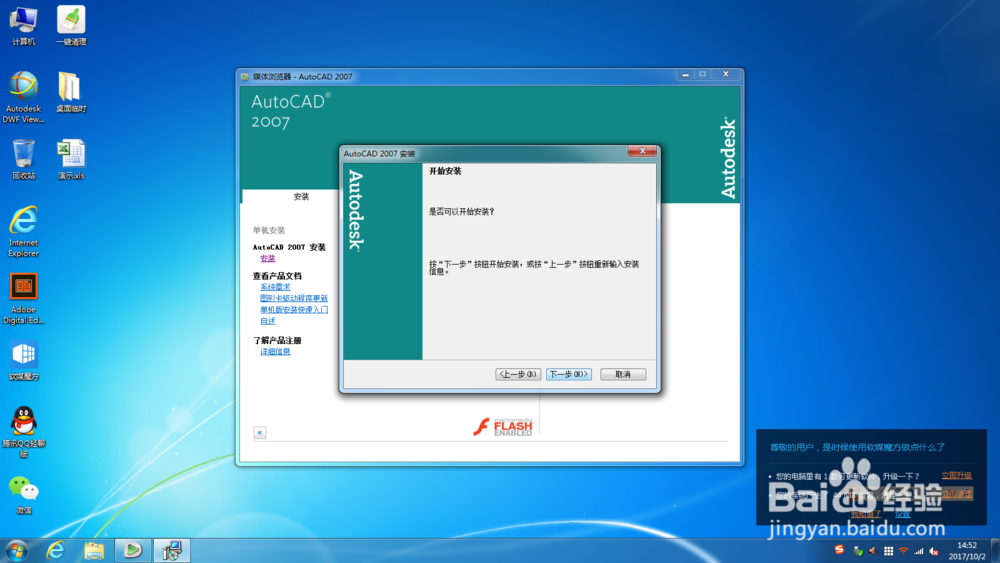
3、在出现的界面里 选择单机安装。

AutoCAD 2007 简体中文版 安装教程 图文

AutoCAD 2007 简体中文版 安装教程 图文

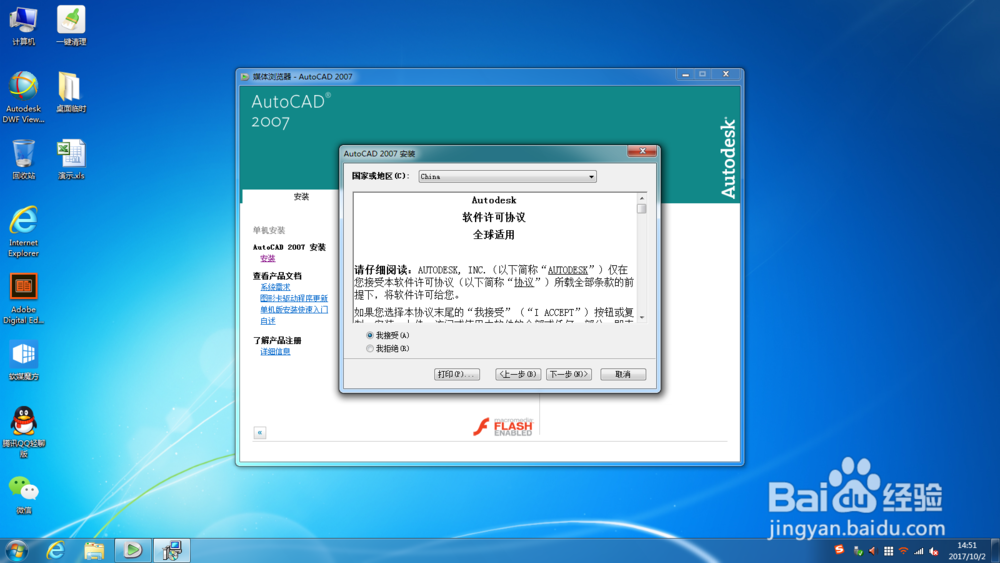
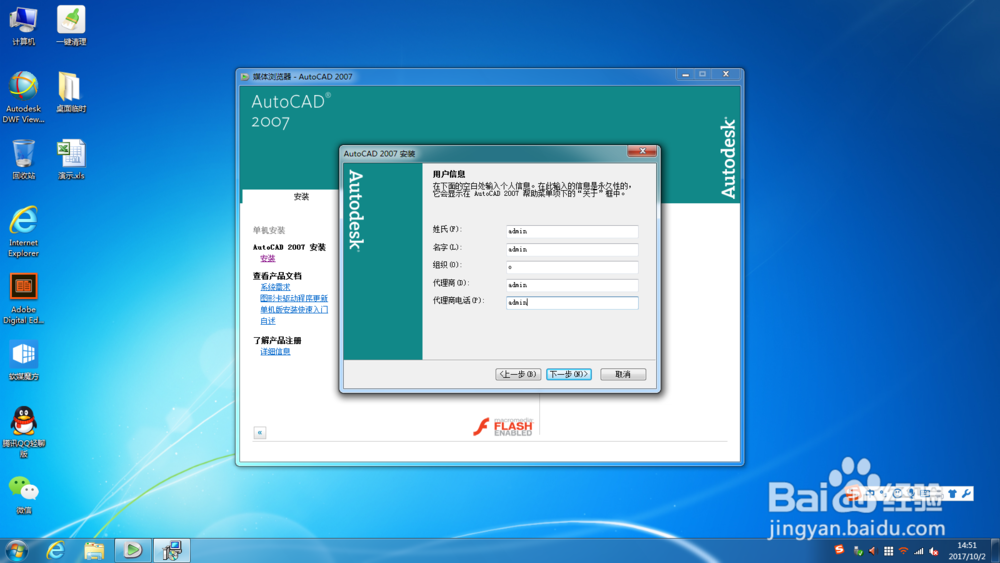
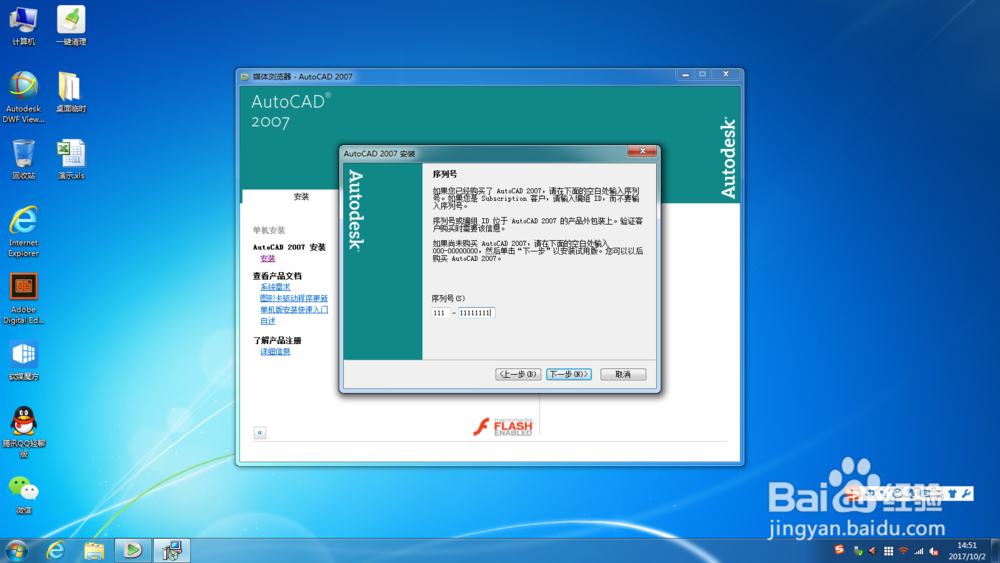
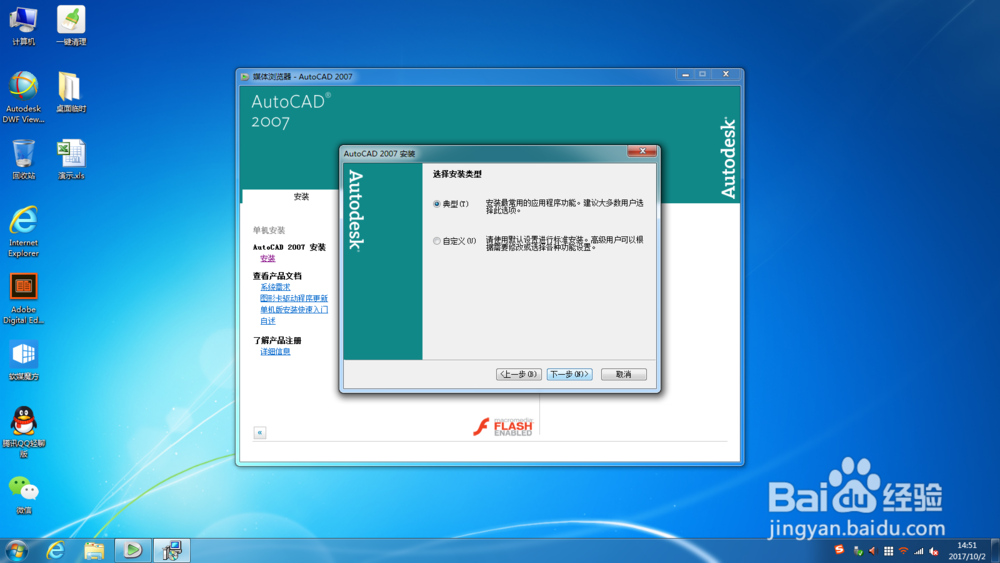
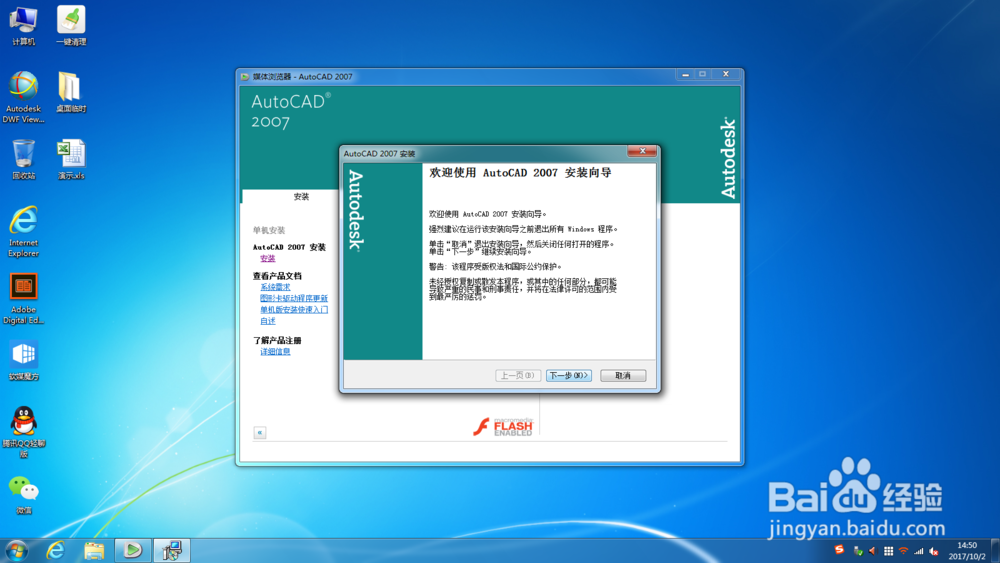
4、按照程序安装引导,单击下一步。序列号全部输入1 ,用户信息里也得输入不能空。
AutoCAD 2007 简体中文版 安装教程 图文

AutoCAD 2007 简体中文版 安装教程 图文

AutoCAD 2007 简体中文版 安装教程 图文

AutoCAD 2007 简体中文版 安装教程 图文

AutoCAD 2007 简体中文版 安装教程 图文

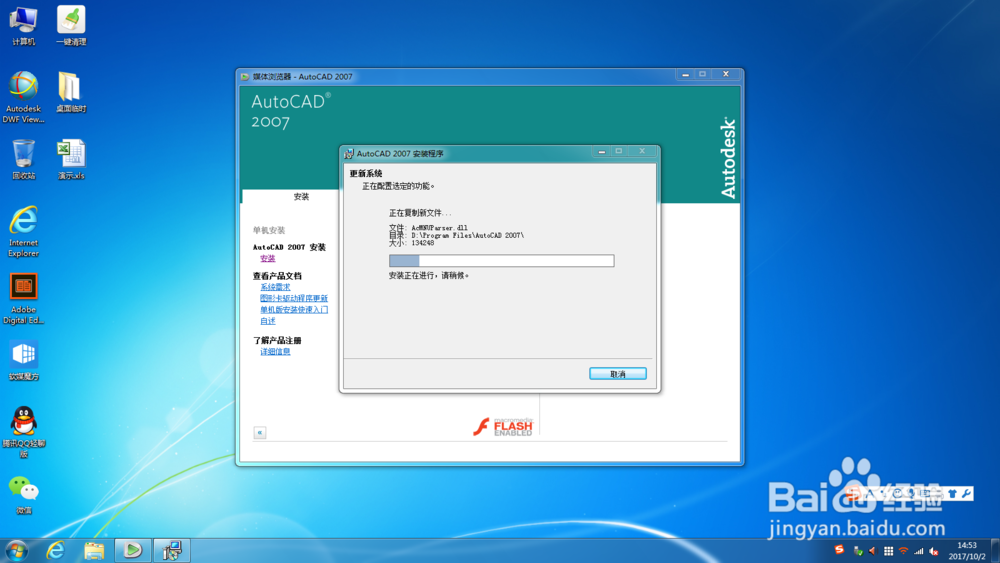
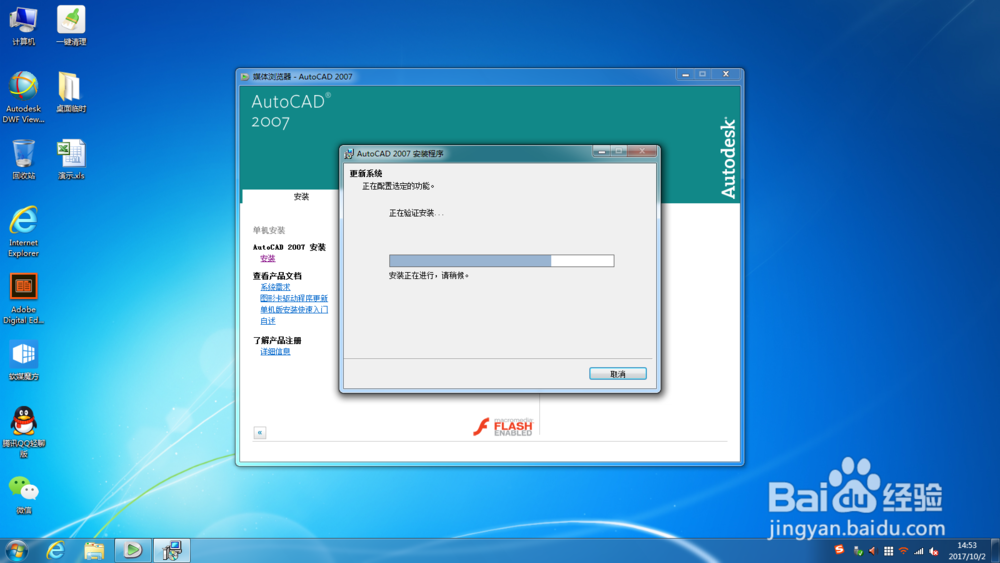
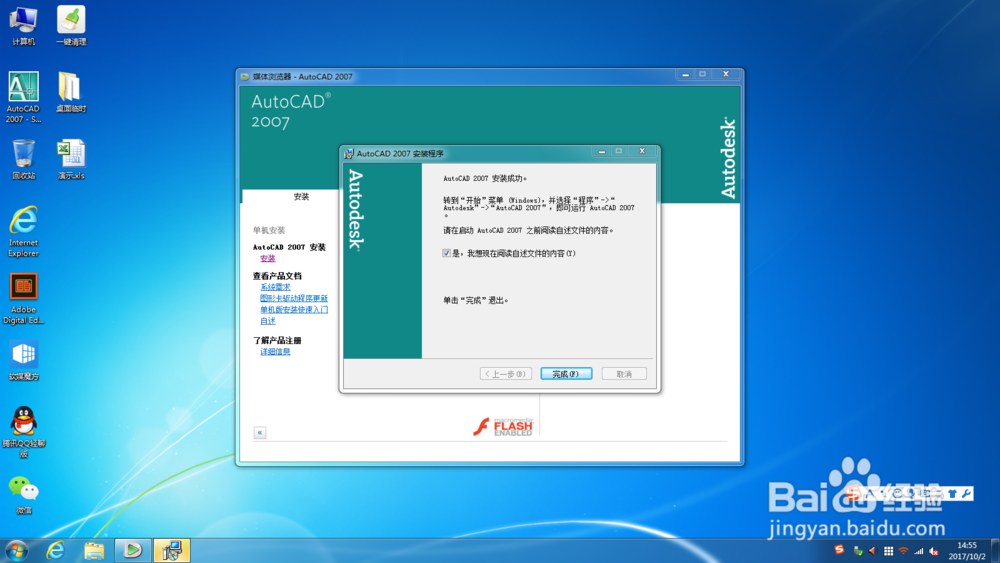
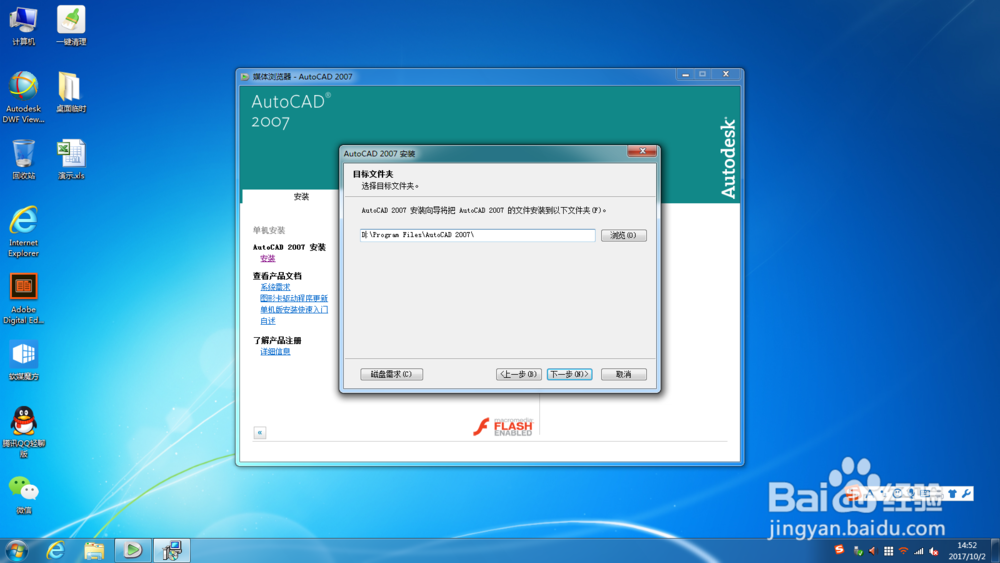
5、选择安装文件存在的地方,一般默认为C盘,建立选择D盘,然后单击安装。
AutoCAD 2007 简体中文版 安装教程 图文

AutoCAD 2007 简体中文版 安装教程 图文

AutoCAD 2007 简体中文版 安装教程 图文

AutoCAD 2007 简体中文版 安装教程 图文

AutoCAD 2007 简体中文版 安装教程 图文

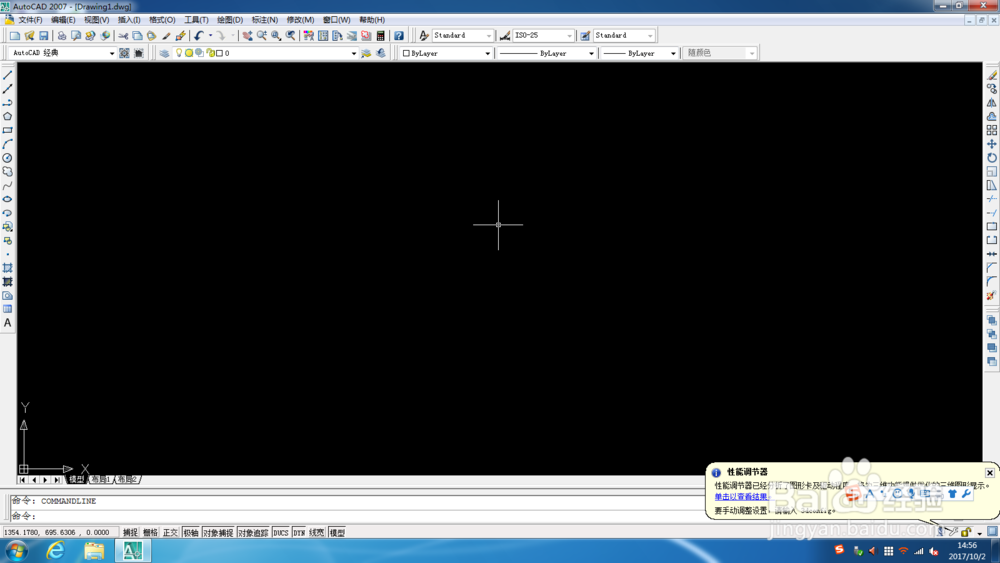
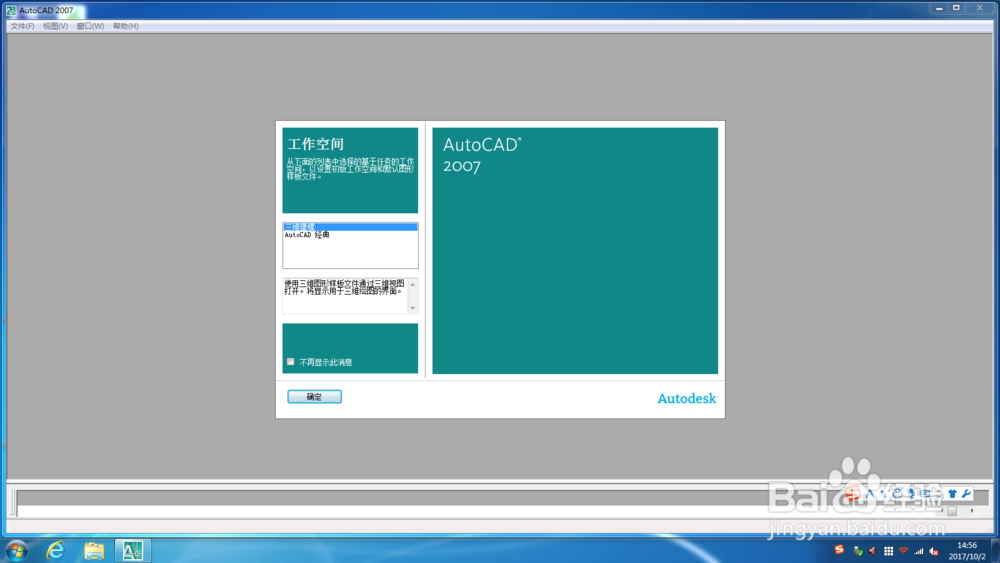
6、在桌面,打开安装完成后的AutoCAD2007简体中文版图标,按照如图配置就可以。
AutoCAD 2007 简体中文版 安装教程 图文

AutoCAD 2007 简体中文版 安装教程 图文

  • Word中分割线的快捷键
  • 小户型卫生间怎么做干湿分离
  • 如何设置ZWCAD对象捕捉仅正交追踪
  • 如何使用暖通CAD中多联机模块来实现编辑功能?
  • CAD光标怎么设置大小颜色
  • 热门搜索
    春节菜谱家常菜做法 清炖羊肉怎么做好吃 慢性支气管炎的症状和治疗方法 5060网址大全 家常豆腐做法 炒金针菇怎么做好吃 莲藕怎么做好吃 骨刺的最佳治疗方法 成长记录袋怎么做 苹果6死机怎么办