1、启动idea应用软件,打开应用窗口

2、点击左上角file,打开file菜单列表
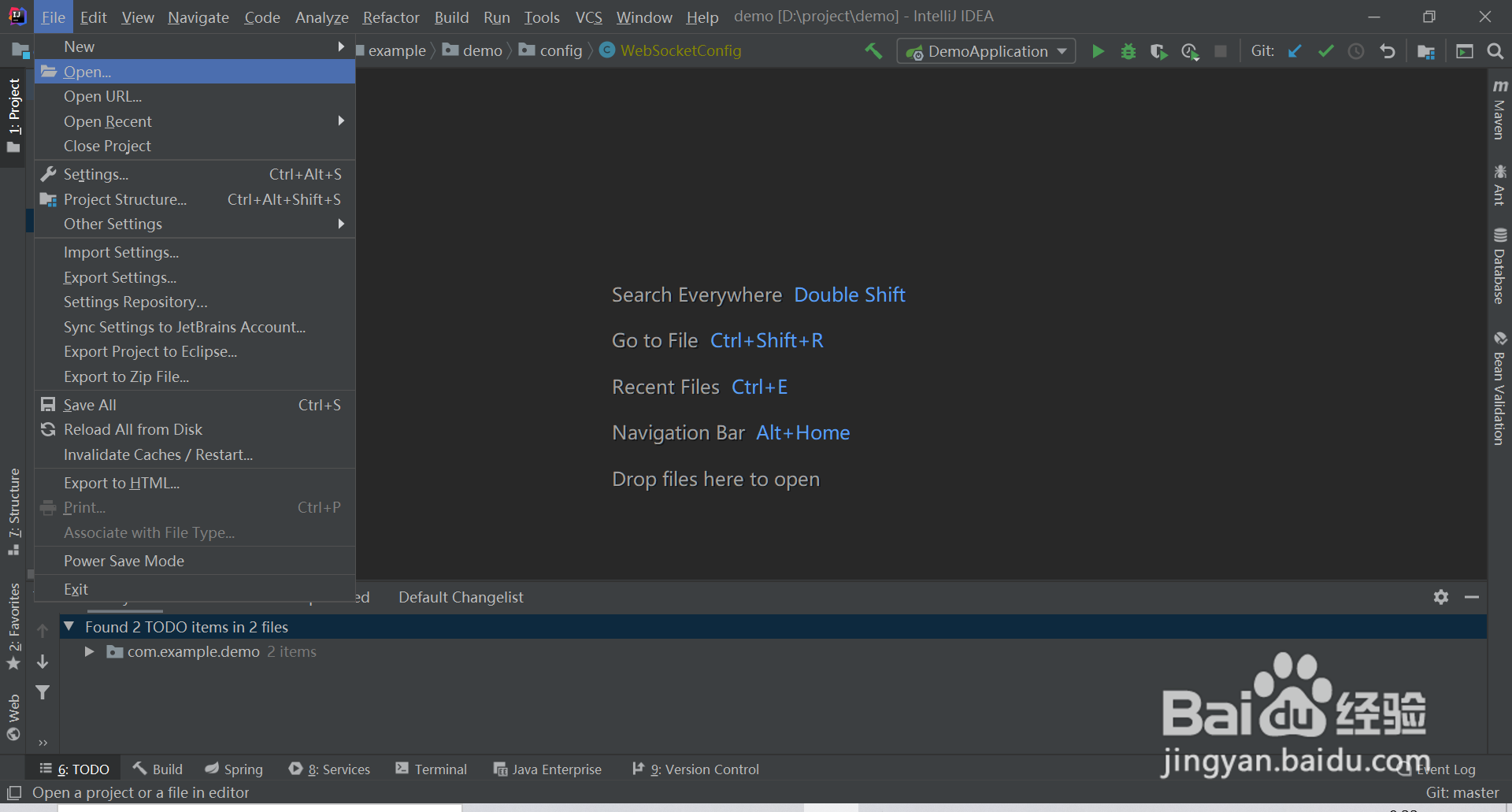
3、点击settings,打开settings窗口
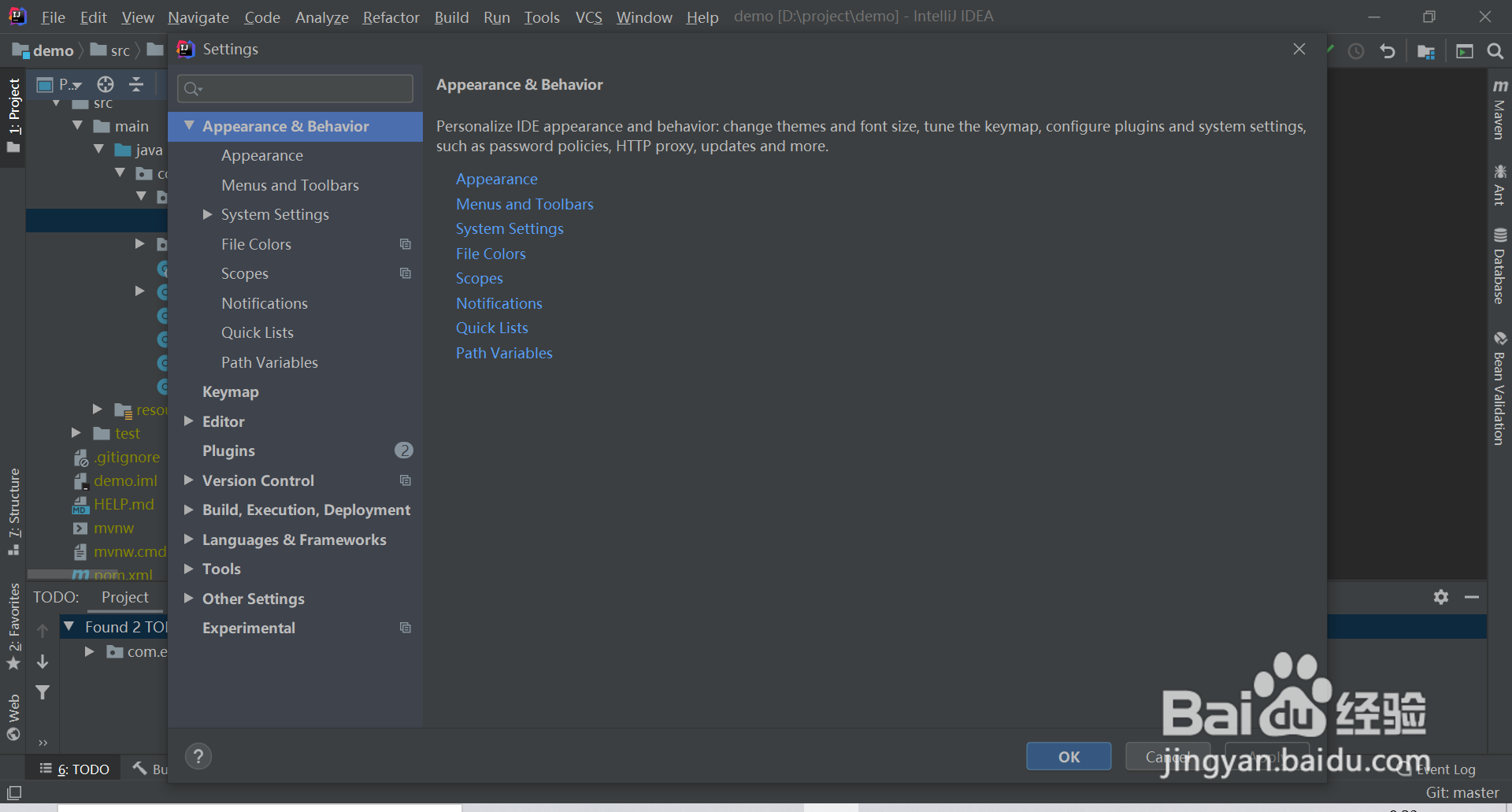
4、点击menus and toolbars,打开menus and toolbars窗口
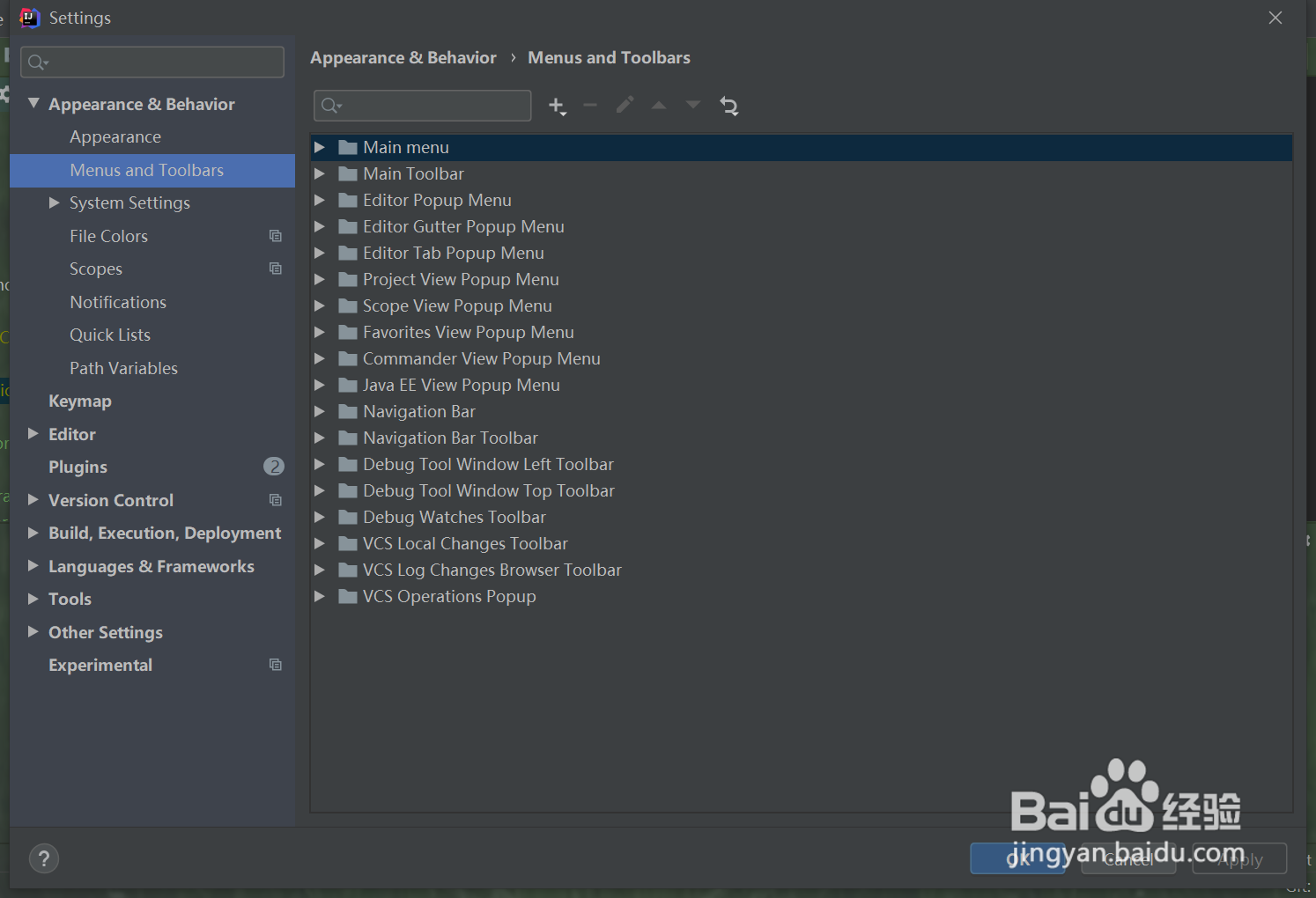
5、展开main menu文件夹
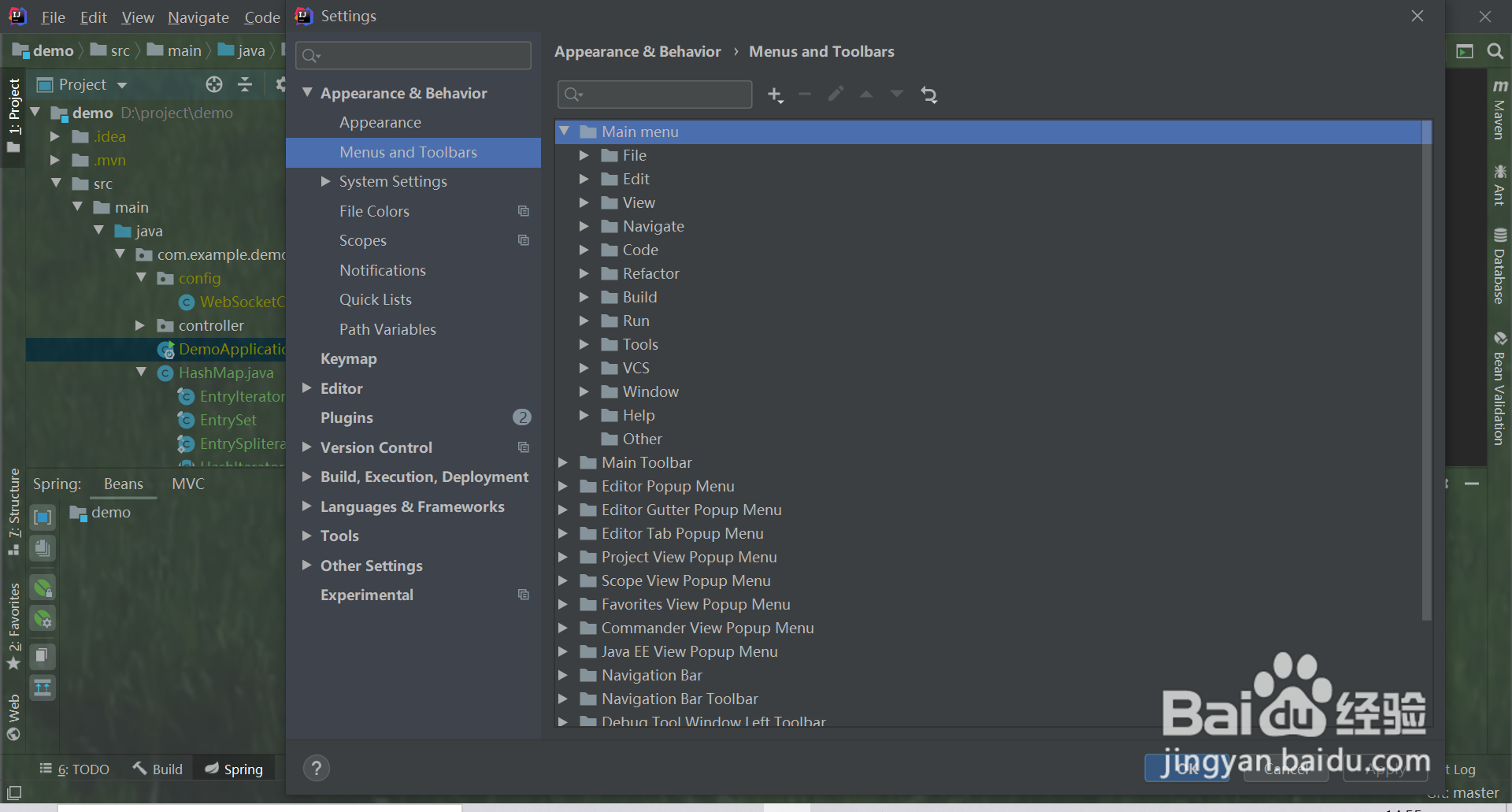
6、选中要移除的功能
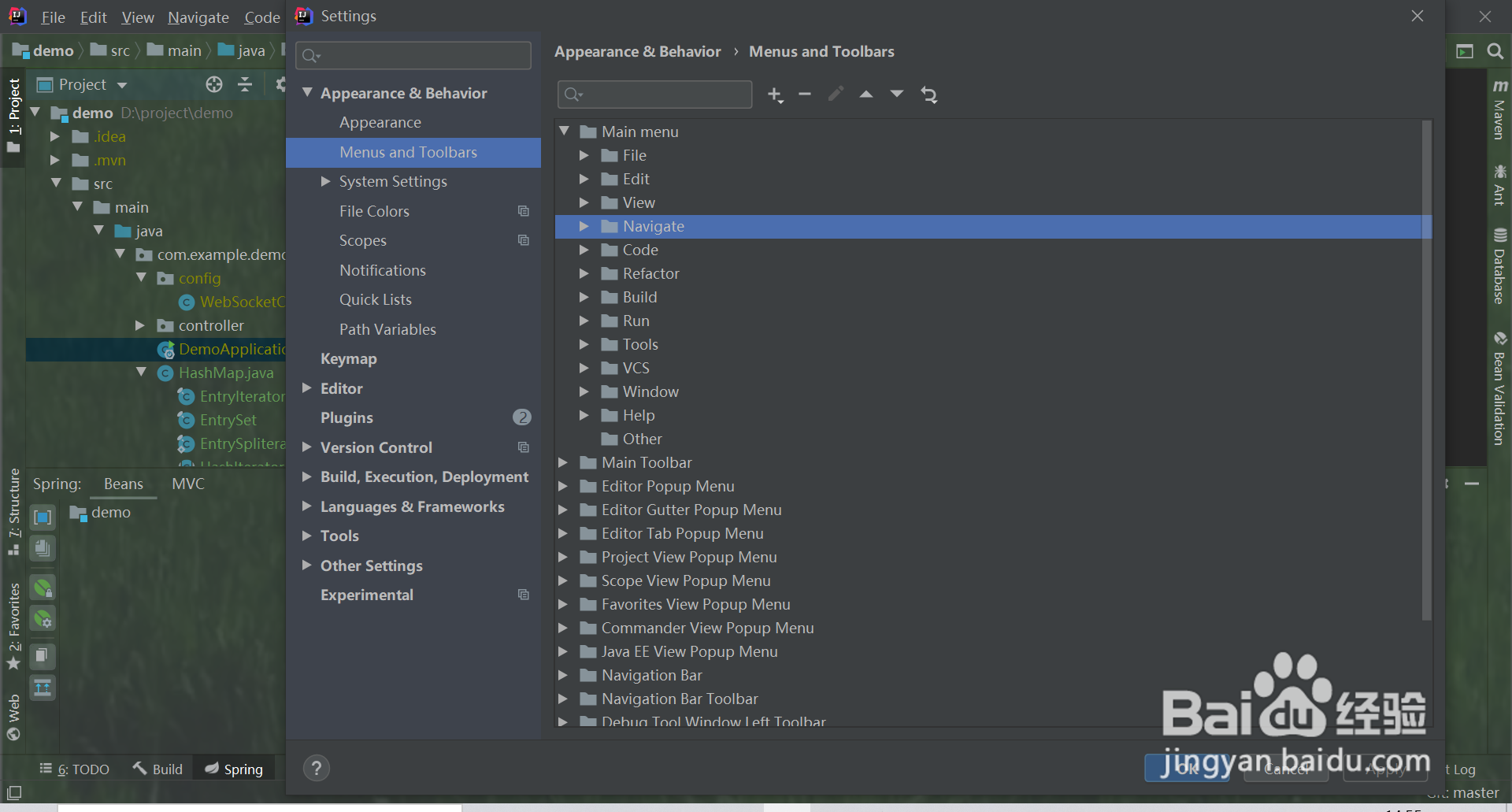
7、点击减号图标就完成功能移除
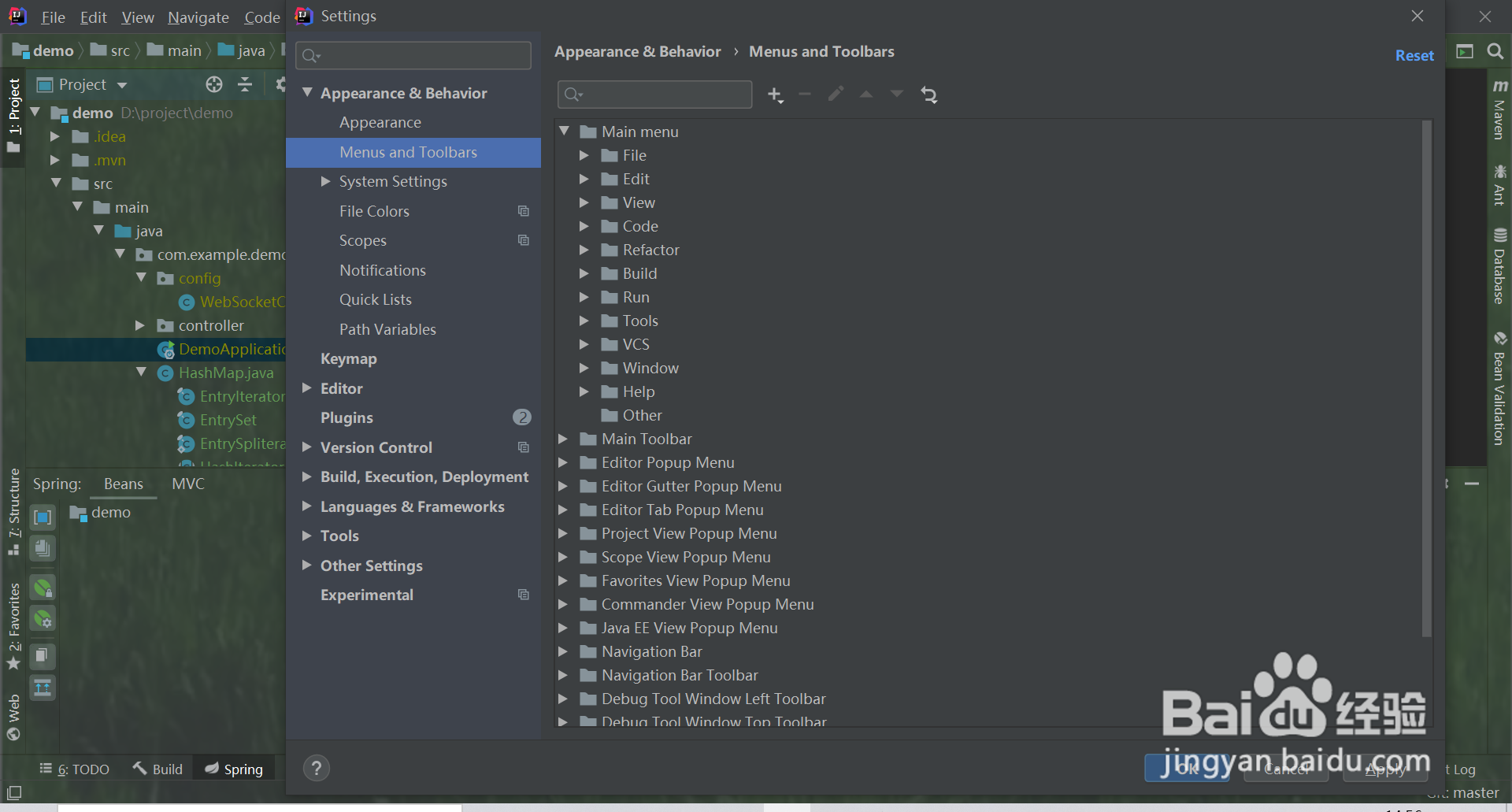
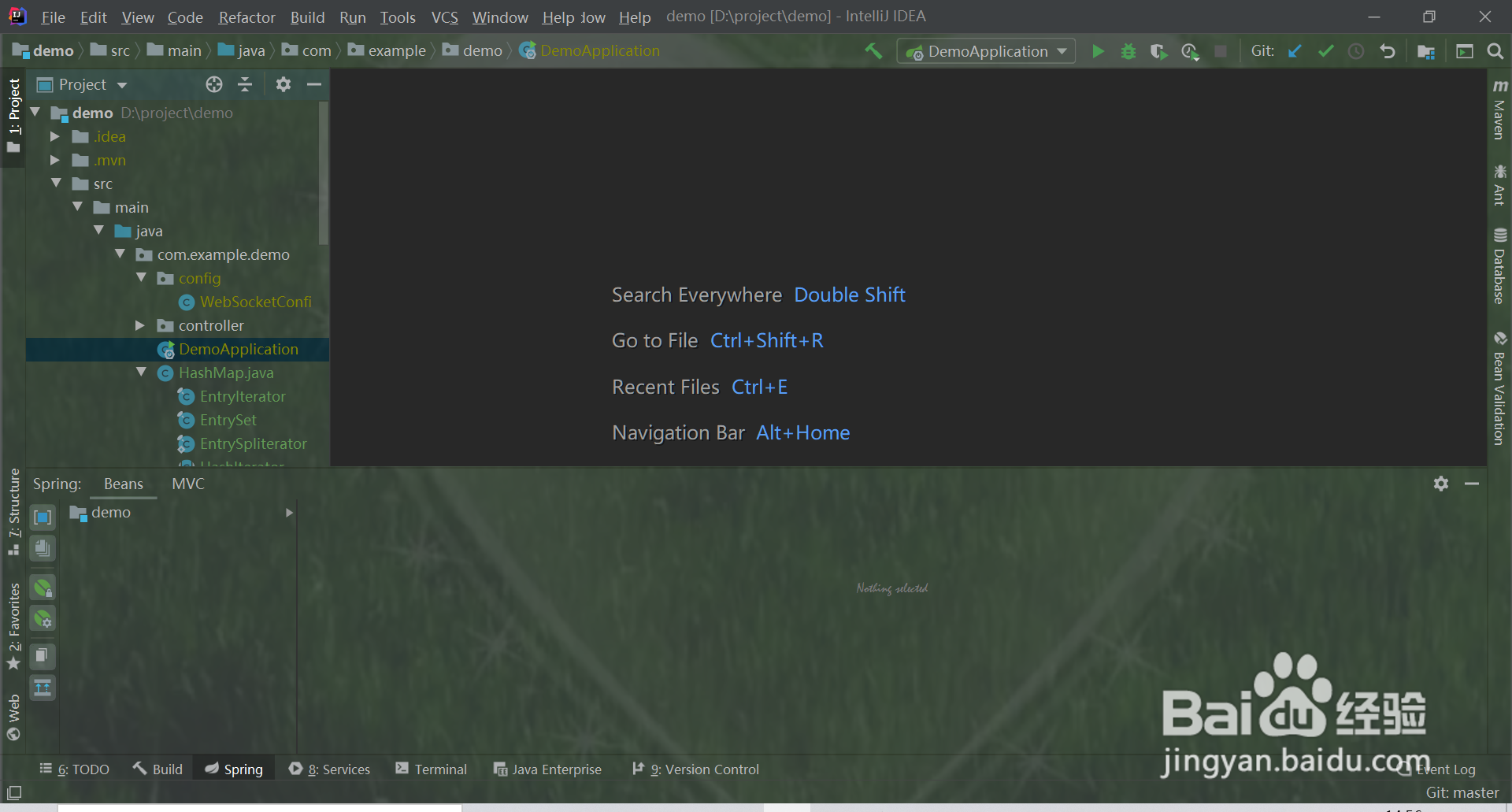
8、点击OK按钮关闭settings窗口,这时idea的功能菜单栏中就不会显示移除的功能了
9、总结:
1启动idea应用软件,打开应用窗口
2点击左上角file,打开file菜单列表
3点击settings,打开settings窗口
4点击menus and toolbars,打开menus and toolbars窗口
5展开main menu文件夹
6选中要移除的功能
7点击减号图标就完成功能移除
8点击OK按钮关闭settings窗口,这时idea的功能菜单栏中就不会显示移除的功能了
