1、新建一个PPT,单击插入选项卡,选择基础形状,选择圆形,如图所示。

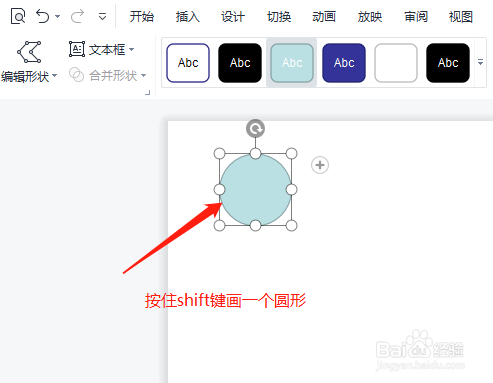
2、按住shift键,绘制一个正圆形。
3、单击插入选项,形状下拉菜单中选择直角三角形,插入。

4、返回PPT,绘制出一个直角三角形。
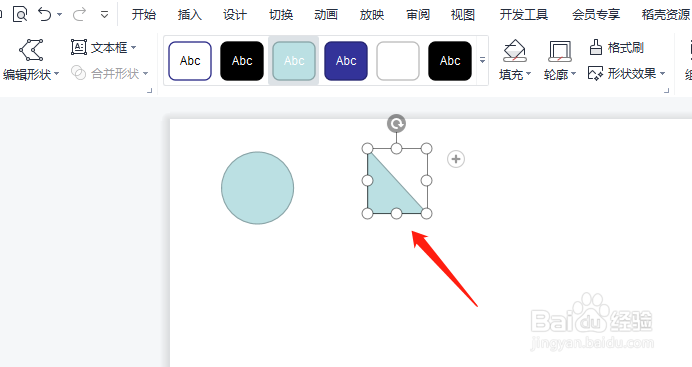
5、移动直角三角形到合适位置,如图所示,框选所有的图形。
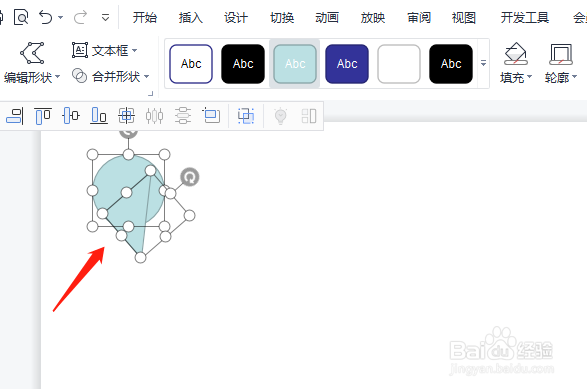
6、选中所有图形后,单击绘图工具选项卡,合并形状下选择组合。

7、选中组合后的图形,单击绘图工具,填充色设置为红色,轮廓为无轮廓。

8、最后设置完成,如下图所示。

时间:2026-04-30 11:03:24
1、新建一个PPT,单击插入选项卡,选择基础形状,选择圆形,如图所示。
2、按住shift键,绘制一个正圆形。
3、单击插入选项,形状下拉菜单中选择直角三角形,插入。
4、返回PPT,绘制出一个直角三角形。
5、移动直角三角形到合适位置,如图所示,框选所有的图形。
6、选中所有图形后,单击绘图工具选项卡,合并形状下选择组合。
7、选中组合后的图形,单击绘图工具,填充色设置为红色,轮廓为无轮廓。
8、最后设置完成,如下图所示。
