PPT入门:PPT如何填写和修改文字(上篇)

 时间:2026-04-23 13:13:39

1、首先打开PPT——新建空白文档,选中 系统默认的文本框进行以下操作。

PPT入门:PPT如何填写和修改文字(上篇)

2、点击开始选项卡。

PPT入门:PPT如何填写和修改文字(上篇)

3、在绘图栏中,点击下拉按钮(图中的灰色区域)。

PPT入门:PPT如何填写和修改文字(上篇)

4、点击之后,选择上方带A的小标志。

PPT入门:PPT如何填写和修改文字(上篇)

5、点击之后,鼠标会变成一个小十字架,点击鼠标不松,拖拽出一个文本框。

PPT入门:PPT如何填写和修改文字(上篇)

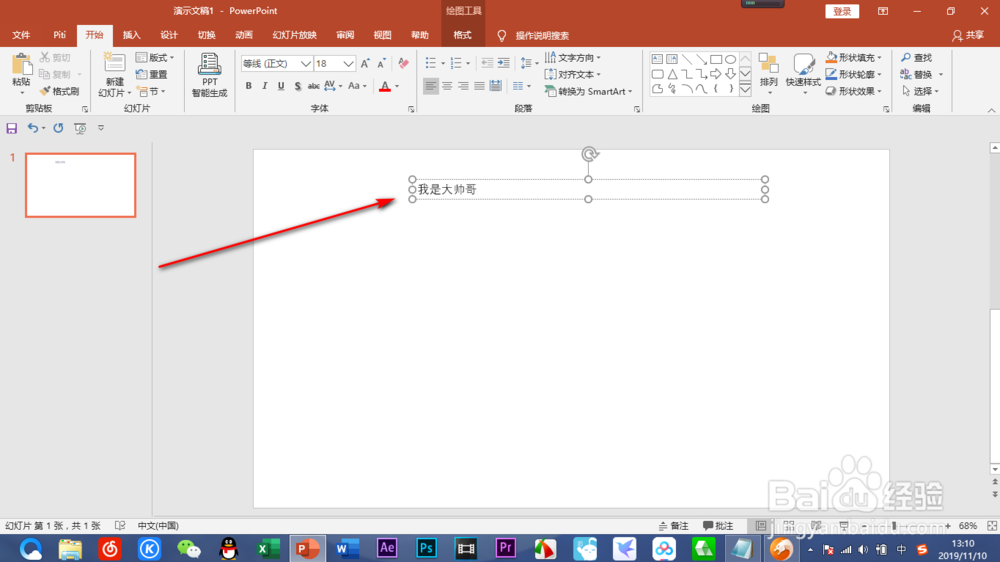
6、在文本框中,双击鼠标会在文本框中出现光标,输入你要的文字即可。

PPT入门:PPT如何填写和修改文字(上篇)

1、首先打开PPT——新建空白文档,选中 系统默认的文本框进行以下操作。

2、点击开始选项卡。
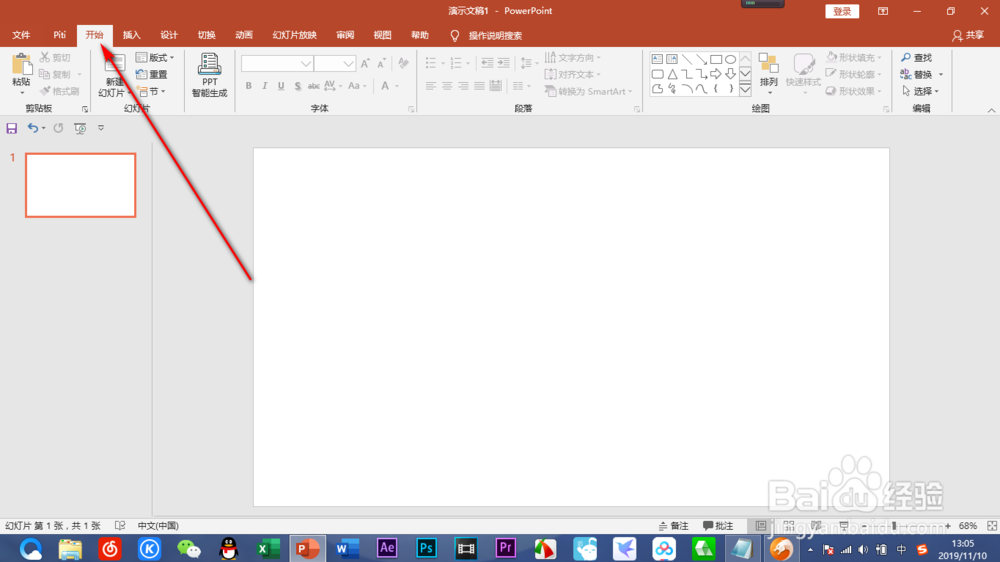
3、在绘图栏中,点击下拉按钮(图中的灰色区域)。

4、点击之后,选择上方带A的小标志。
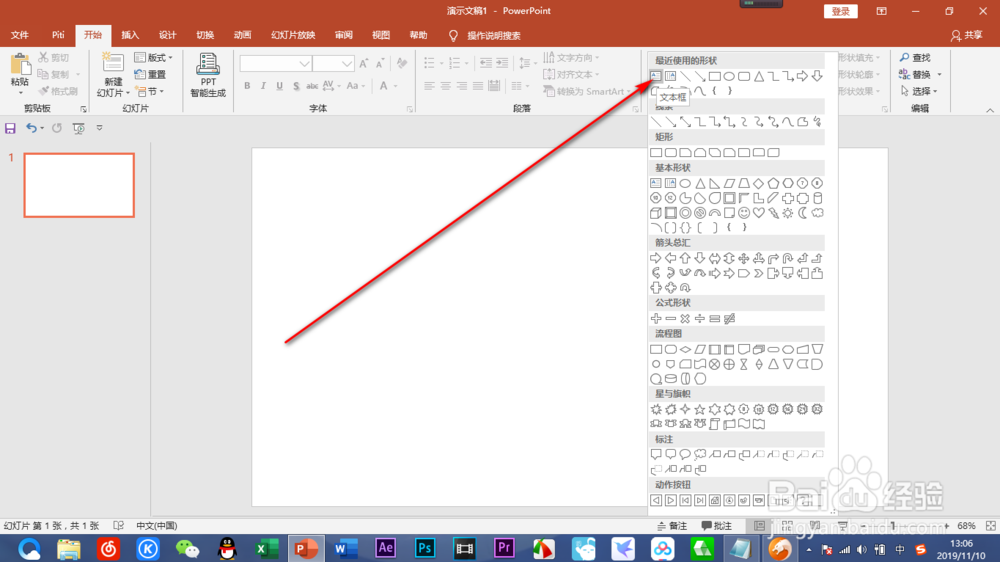
5、点击之后,鼠标会变成一个小十字架,点击鼠标不松,拖拽出一个文本框。

6、在文本框中,双击鼠标会在文本框中出现光标,输入你要的文字即可。
  • PPT中怎么输入文字?
  • ppt怎么删掉模板固定内容
  • 如何修改已经做好的ppt
  • ppt如何编辑文字进去
  • PPT如何制作背景图
  • 热门搜索
    苹果6怎么样 小米平板怎么样 汽车年检过期怎么办 实习周记怎么写 红色警戒怎么联机 金枪鱼怎么吃 晟字怎么读 近视1000度怎么办 地热不热怎么办 手机怎么使用北斗导航