使用IE取消在当前标签页旁边打开新标签页的设置

 时间:2026-02-14 19:18:30

1、启动Windows 10操作系统,点击任务栏"开始"按钮。

使用IE取消在当前标签页旁边打开新标签页的设置

2、唤出任务栏开始菜单,选择"M→Microsoft Edge"项。

使用IE取消在当前标签页旁边打开新标签页的设置

3、点击右上侧"Microsoft Edge→设置"图标,弹出下拉列表选择"使用Internet Explorer打开"项。

使用IE取消在当前标签页旁边打开新标签页的设置

使用IE取消在当前标签页旁边打开新标签页的设置

4、点击右上侧"Internet Explorer→设置"图标,弹出下拉列表选择"Internet 选项"项。
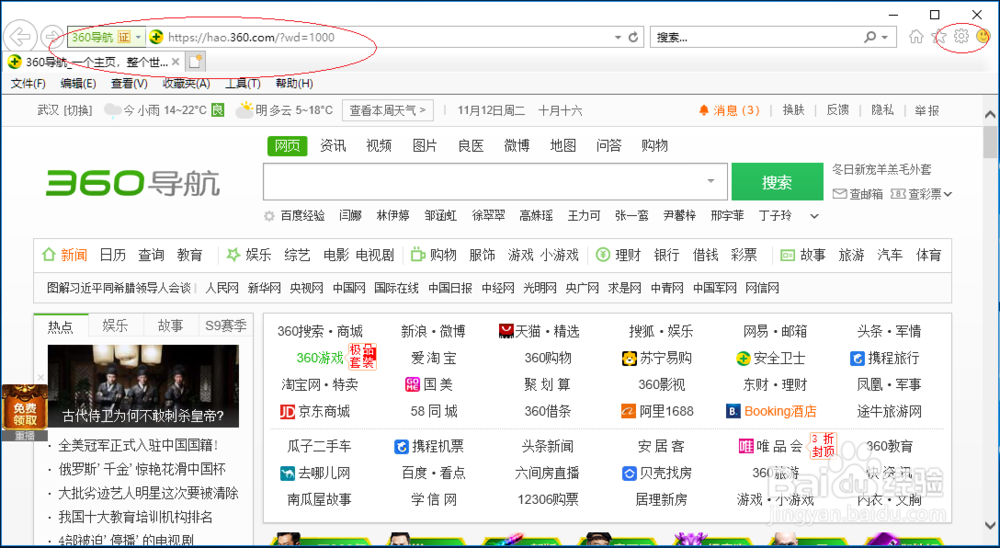
使用IE取消在当前标签页旁边打开新标签页的设置

使用IE取消在当前标签页旁边打开新标签页的设置

5、弹出"Internet 选项"对话框,点击"常规→标签页→标签页"按钮。

使用IE取消在当前标签页旁边打开新标签页的设置

6、弹出"标签页浏览设置"对话框,取消勾选"标签页浏览→启用标签页分组→在当前标签页旁边打开新标签页"复选框。
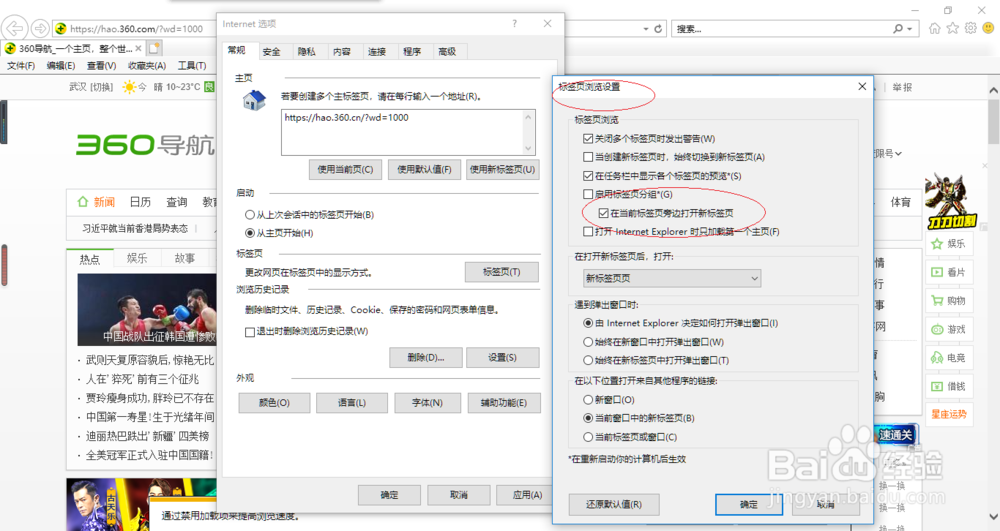
使用IE取消在当前标签页旁边打开新标签页的设置

7、完成IE浏览器取消在当前标签页旁边打开新标签页的设置操作,本例到此希望对大家能有所帮助。

使用IE取消在当前标签页旁边打开新标签页的设置

  • M227 网络连接一台电脑无法打印,另一台可以
  • Word保存不了怎么办
  • Word导航窗口怎么关闭
  • 如何让分节符显示出来
  • 怎么查自己电脑的ip地址在哪里
  • 热门搜索
    易中天的简介 剑侠情缘2攻略 上古卷轴5怎么全屏 丹东旅游攻略 南昌美食攻略 黑色大衣怎么搭配 电脑的ip地址怎么看 老年人腿疼怎么办 香格里拉攻略 保卫萝卜3攻略