Excel表中数据的批注怎样批量复制粘贴

 时间:2026-02-14 14:07:30

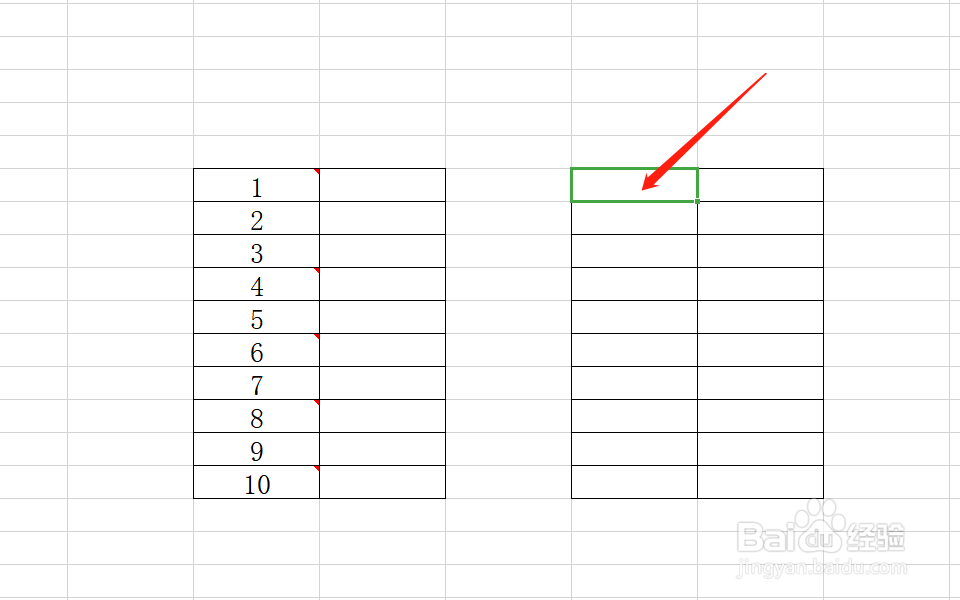
1、    首先,打开我们需要复制批注的工作表,可以看到图中所示数据都有自己的批注。

Excel表中数据的批注怎样批量复制粘贴

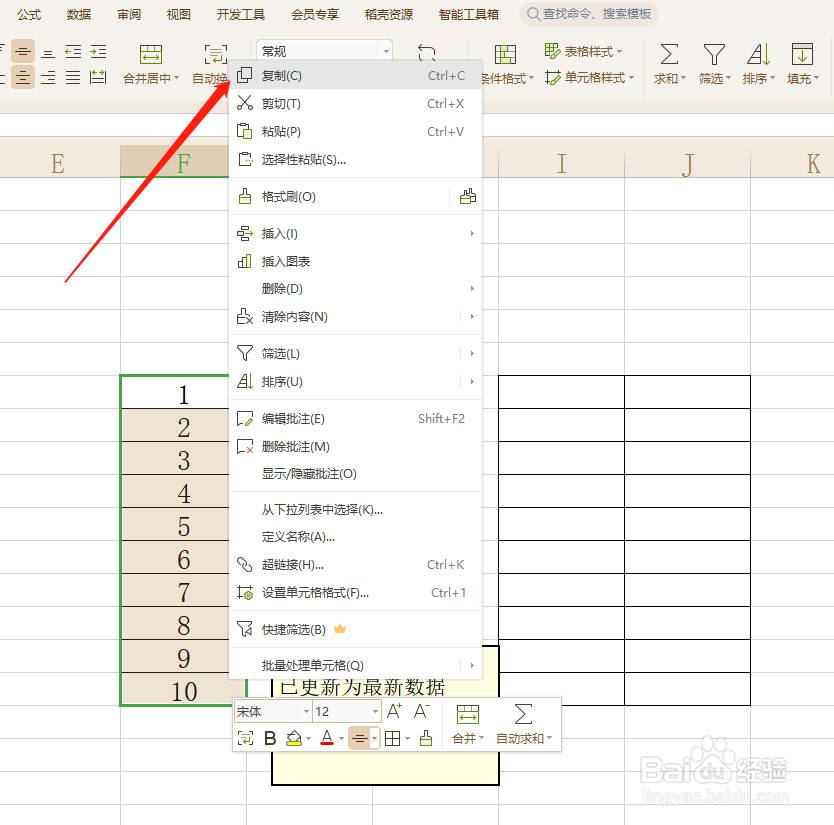
2、    接着选中需要复制批注的数据范围,右击鼠标,在菜单栏中选择“复制”。
Excel表中数据的批注怎样批量复制粘贴

Excel表中数据的批注怎样批量复制粘贴

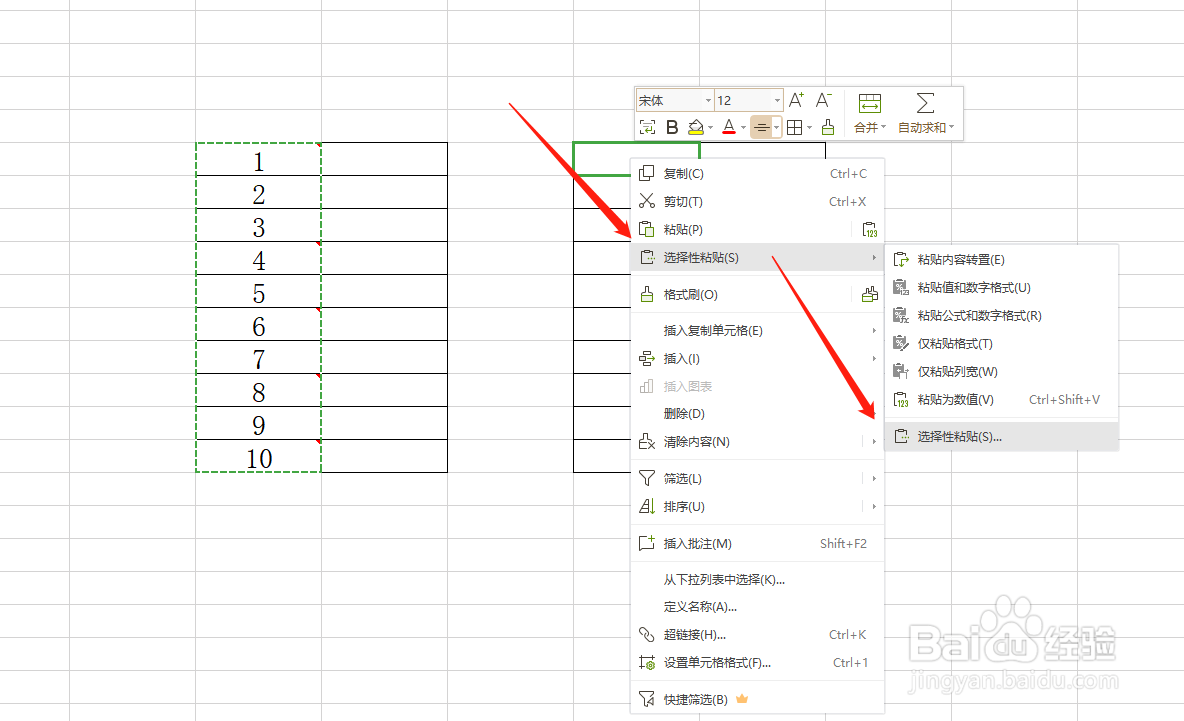
3、     完成上述步骤后,选中一个单元格,需要复制到其他工作表的,直接打开新工作表(为了方便对比,举例直接在一个工作表中),右击鼠标在菜单栏中选择“选择性粘贴”,在出现的级联菜单中依然继续选择“选择性粘贴”。
Excel表中数据的批注怎样批量复制粘贴

Excel表中数据的批注怎样批量复制粘贴

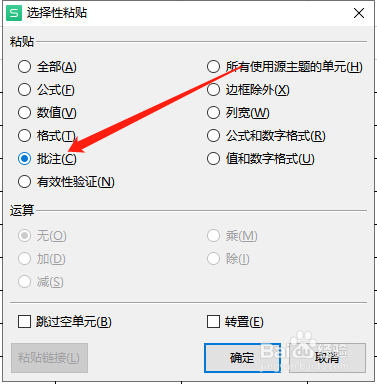
4、    此时,如图所示会现在一个窗口,此处点击“批注”勾选,接着点击确定按钮。
Excel表中数据的批注怎样批量复制粘贴

5、    最后,我们可以看到批注已经完全复制过来了,数据是不会被一批复制的哦!

Excel表中数据的批注怎样批量复制粘贴

  • 如何在excel中批量复制批注
  • 表格中怎么复制批注?
  • excel批量复制批注到单元格
  • 如何在excel中复制批注
  • Excel中如何复制批注
  • 热门搜索
    t是什么意思啊 什么是多媒体 世界运动会 草字头有什么字 什么是服务意识 什么软件赚钱 绣春刀是什么刀 美联储降息意味着什么 什么叫割礼 俄罗斯大转盘多人运动