Office 2019 如何更新应用,安装更新

 时间:2026-02-14 11:52:57

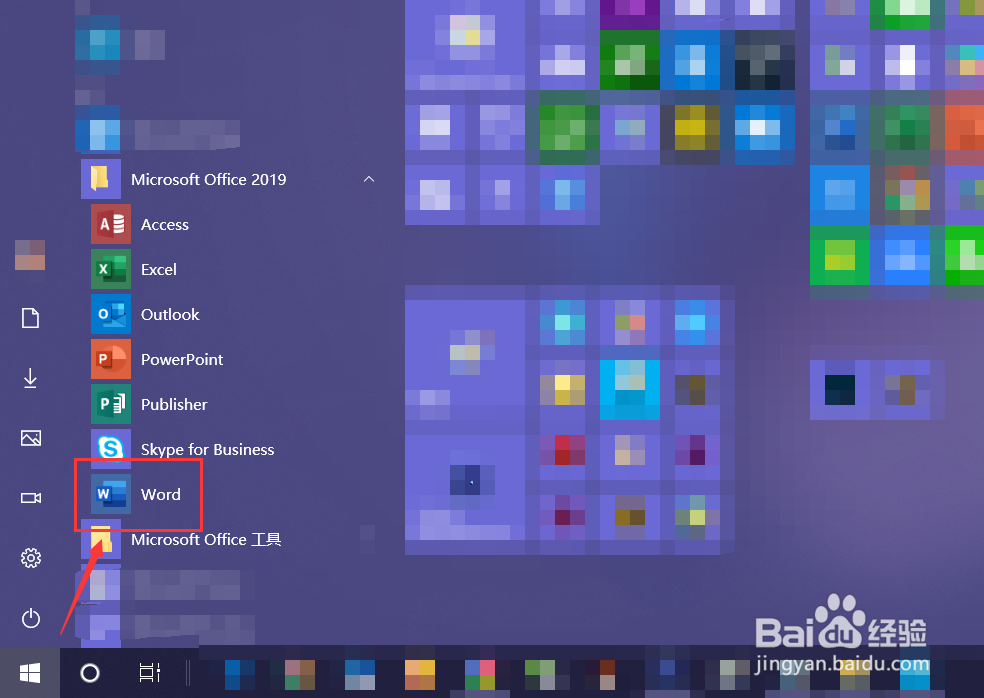
1、点击电脑桌面左下角“Win键”,在“开始”菜单中找到office 2019 套件中的任意一款应用,点击打开,这里以Word为例。
Office 2019 如何更新应用,安装更新

2、在应用主界面中,点击左上角的“文件”选项卡包羞

Office 2019 如何更新应用,安装更新

3、然佛昆罩后选中左侧界面底部的“账户”选项。

Office 2019 如何更新应用,安装更新

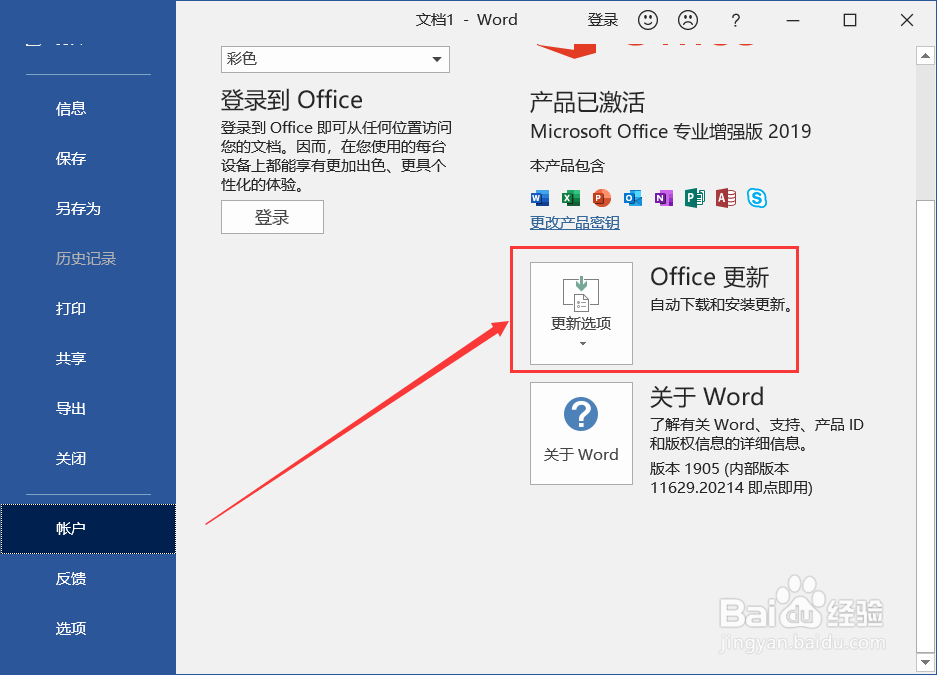
4、在右侧界面中,即可找到“Office 更新”选项。

Office 2019 如何更新应用,安装更新

5、点击旁边的“更新选项”,选中下拉菜单中的“立即更新”

Office 2019 如何更新应用,安装更新

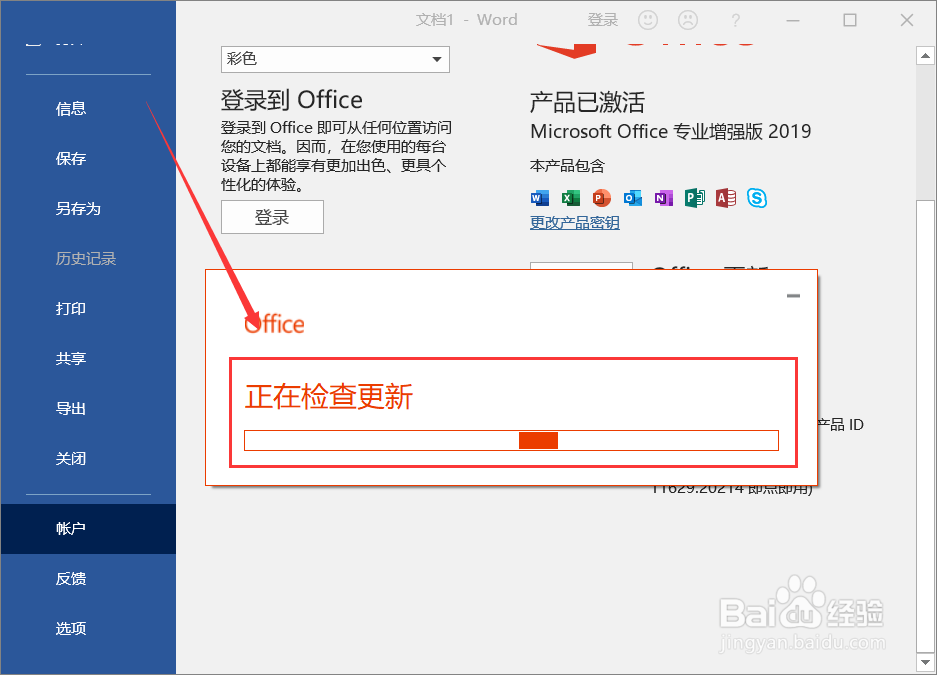
6、Office 就会自动检查更新,这里需保证良好的联网状态。

Office 2019 如何更新应用,安装更新

7、检测到有更新应用的时候,Office就会自动下载安装;如当前安装为最新版,则会如图提况凤示。

Office 2019 如何更新应用,安装更新

  • 我的电脑D盘无法访问拒绝访问,数据怎么办?
  • 简单粗暴解决0x80071126错误不能删除等问题
  • win10屏幕保护在哪里 win10屏保设置
  • Windows11如何显示或隐藏服务的控制台树
  • win10图标右上角有两个箭头
  • 热门搜索
    眉毛少怎么办 水果简笔画图片大全 酸辣土豆丝的家常做法 螨虫怎么治疗 炒面怎么做好吃 茄子土豆的家常做法 辟谷的方法 音效大全 肱三头肌锻炼方法 量血压的正确方法