excel表中计算添加了单位的数据的小窍门

 时间:2026-02-12 21:31:32

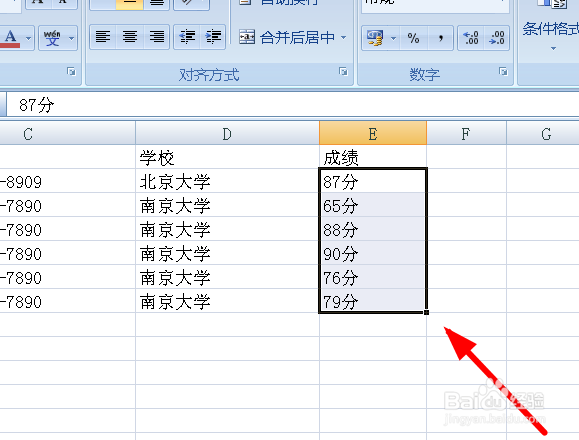
1、我们首先打开一个表格,如图所示,我们需要输入成绩并且计算。但是要求后边加上分字。

excel表中计算添加了单位的数据的小窍门

2、加上分字成绩表格,我们试了下,很难进行全班总成绩的计算,怎么办呢?

excel表中计算添加了单位的数据的小窍门

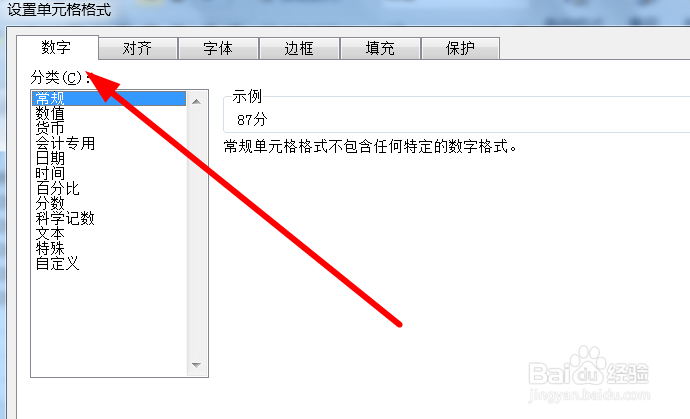
3、我们先把成绩栏清空,然后选中选输入成绩的单元格,然后ctrl+1,调出设置单元格格式,如图。然后点击数字菜单,如图所示。
excel表中计算添加了单位的数据的小窍门

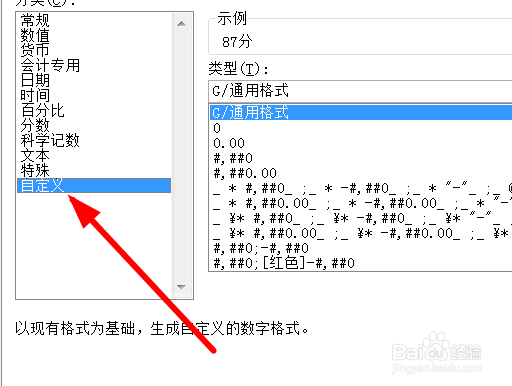
4、然后选择选项里的自定义,如图。

excel表中计算添加了单位的数据的小窍门

5、我们看到有一个G斜杠通用格式,如图、

excel表中计算添加了单位的数据的小窍门

6、我们在通用格式后面输入分,如图,

excel表中计算添加了单位的数据的小窍门

7、然后点击下边的确定,如图。

excel表中计算添加了单位的数据的小窍门

8、回到表格中重新输入成绩,全部选中之后,我们看到下边已经统计出了平均值和总成绩,如图所示。

excel表中计算添加了单位的数据的小窍门

  • IF函数多个条件怎么用,if函数如何嵌套
  • 如何对数据透视表中的报表页字段进行筛选
  • excel中的绝对引用和相对引用详解
  • 数据透视表行标签、列标签、数值排序
  • excelif函数怎么用两个条件
  • 热门搜索
    员工工资怎么计算 怎么设置锁屏密码 淋巴结节怎么消除 科颜氏怎么样 多动症怎么治疗 胃痉挛怎么办 利息怎么计算 椁怎么读 怎么清洗油烟机 微博红包怎么提现